

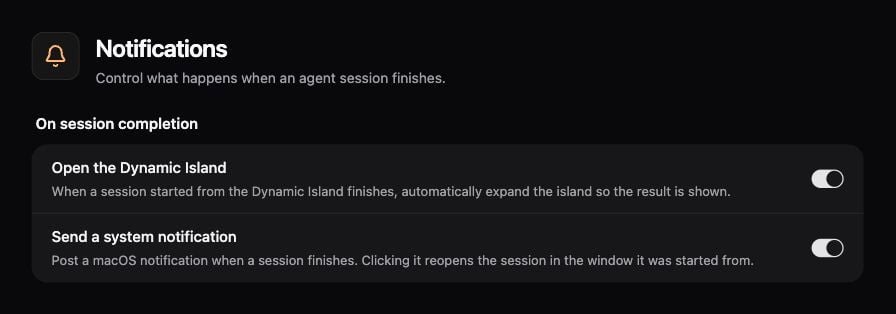
Réglages de fin d’Agent pour l’ouverture de la Dynamic Island et les notifications système.
Configurer les alertes de fin
- Ouvrez Réglages → Notifications.
- Si la page indique Les notifications sont désactivées pour Enconvo, cliquez sur Activer, ou autorisez Enconvo dans Réglages Système → Notifications.
- Sous À la fin de la session, activez ou désactivez chaque interrupteur. Ils fonctionnent indépendamment.
- Lancez une courte requête à l’Agent et attendez qu’elle se termine.
Les réglages de concentration et de notifications de macOS peuvent masquer les bannières même lorsque ces interrupteurs sont activés.
Heures calmes
Les heures calmes mettent en attente les questions des Agents, les alertes e-mail et les tâches terminées jusqu’à la fin de la période calme, sur ce Mac et sur votre iPhone associé. Rien n’est approuvé à votre place pendant l’attente.- Dans Réglages → Notifications, trouvez Actualités.
- Activez Heures calmes, puis définissez Début et Fin.
- Choisissez ce qui passe quand même :
Le menu d’Enconvo dans la barre des menus propose aussi Heures calmes, et Suspendre les actualités 1 heure pour une courte pause.
Les alertes e-mail sont désactivées jusqu’à ce que vous les activiez dans Tâches planifiées → E-mails importants. Les alertes e-mail que vous avez déjà activées ou configurées continuent de fonctionner. Leur interrupteur Téléphone envoie les alertes à un iPhone ou à un téléphone Android associé.
Résultats planifiés
Une notification système est différente de l’envoi du résultat d’une tâche planifiée vers Telegram ou un autre chat de messagerie instantanée. Vous réglez l’envoi des résultats dans l’éditeur de la tâche planifiée. Une tâche planifiée peut aussi envoyer sa propre notification Mac lorsqu’elle s’exécute (M’avertir lors de l’exécution). Cette notification suit aussi Envoyer une notification système. L’historique d’exécution de la tâche indique si chaque exécution a fonctionné et si son résultat a été livré.Dépannage
Voir aussi
Dynamic Island
Lancez des sessions et voyez leurs résultats en haut de l’écran.
Tâches planifiées
Exécutez un Agent plus tard et livrez son résultat.
App iPhone
Soyez averti sur votre téléphone quand un chat se termine.
Autorisations macOS
L’autorisation Notifications et les autres qu’Enconvo utilise.