

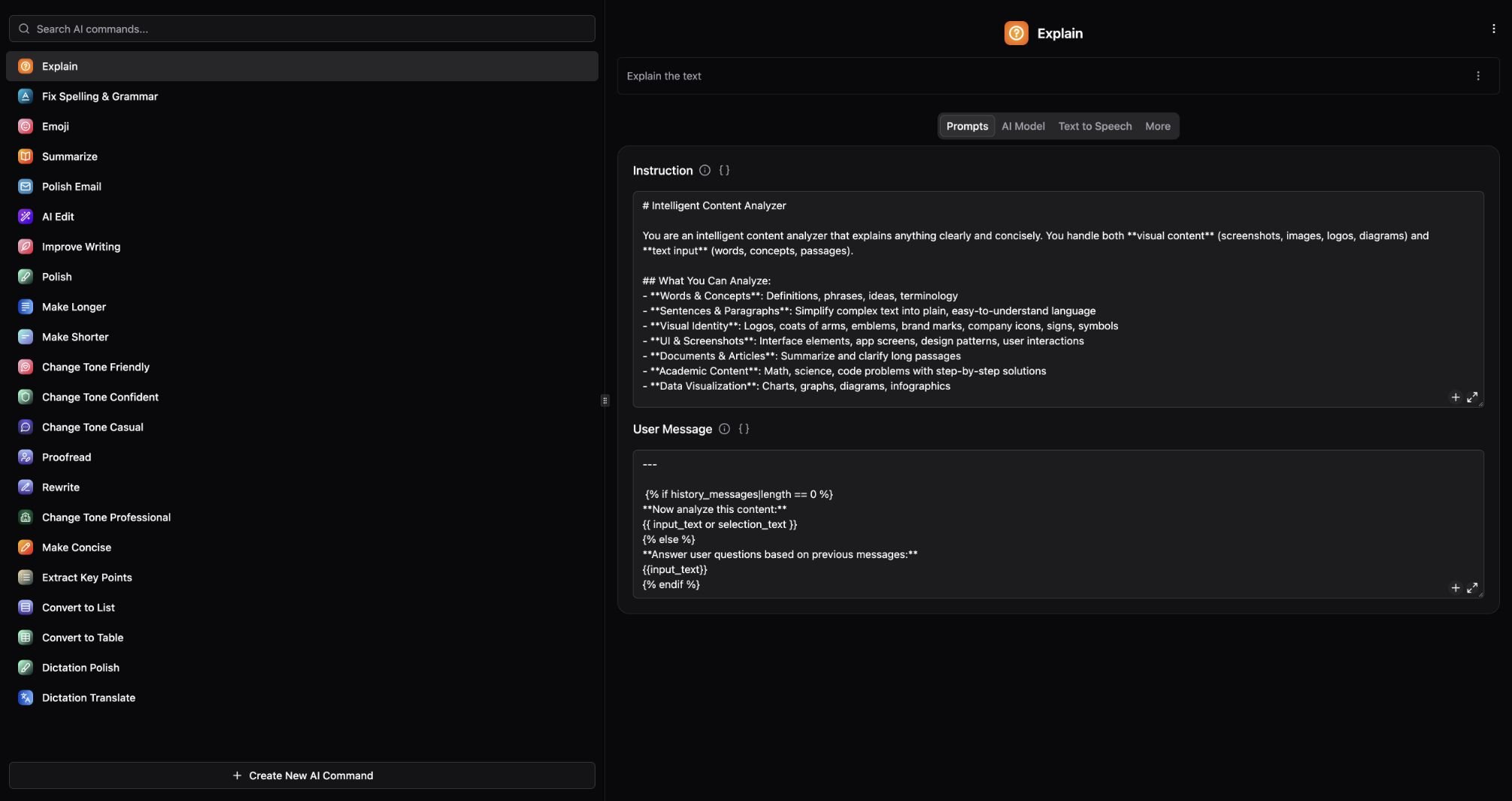
Les commandes des Outils d’écriture et les réglages du prompt Expliquer.
Modifier le texte sélectionné
- Sélectionnez du texte dans l’app où vous écrivez.
- Cliquez sur une commande dans PopBar, ou ouvrez la SmartBar et cherchez la commande.
- Lisez le résultat. Quand Surligner les modifications est activé, le résultat marque ce que la commande a ajouté et supprimé.
- Cliquez sur Coller pour remplacer votre sélection, ou copiez le résultat.
Choisir une commande
Natif réécrit votre texte comme le ferait un locuteur natif, dans la même langue. Peaufiner l’e-mail conserve votre formule d’appel, votre formule de politesse et votre nom, et n’ajoute pas de signature. Rédiger une réponse écrit une réponse à l’e-mail sélectionné, dans sa langue et son ton, et laisse un court espace réservé entre crochets pour un nom, une date ou une décision qu’elle ne peut pas connaître.
Modifier une commande
Ouvrez Réglages → Commandes IA et choisissez la commande sous Intégré. Sa page montre ce que fait la commande, avec Essayez pour l’exécuter d’abord sur un texte.
Les instructions d’une commande intégrée sont en lecture seule. Cliquez sur Personnaliser pour en faire votre propre copie, que vous pouvez modifier librement.
Les outils d’écriture s’exécutent sur le modèle défini dans Réglages → Commandes IA → Toutes les commandes, sauf si une commande choisit le sien. Les mêmes commandes figurent aussi sous Réglages → Plugins → Outils d’écriture, et le bouton Réglages d’une fenêtre de résultat ouvre la commande qui l’a produit.
Obtenir des résultats fiables
Quand une reformulation peut aller dans plusieurs directions, indiquez à qui s’adresse le texte et ce qu’il doit accomplir. Nommez ce qui doit rester identique, comme les noms, les dates, les chiffres et les citations. Comparez toujours le résultat avec votre original avant de l’envoyer. Un texte fluide peut quand même changer le sens. Pour une instruction que vous répétez, créez votre propre Commande IA.Dépannage
À voir aussi
PopBar
Exécutez des outils d’écriture sur le texte que vous sélectionnez.
Commandes IA
Créez votre propre commande à partir d’une description.
Traduction
Traduisez du texte, l’écran ou votre voix.
Dictée
Nettoyez ou traduisez pendant que vous parlez.