

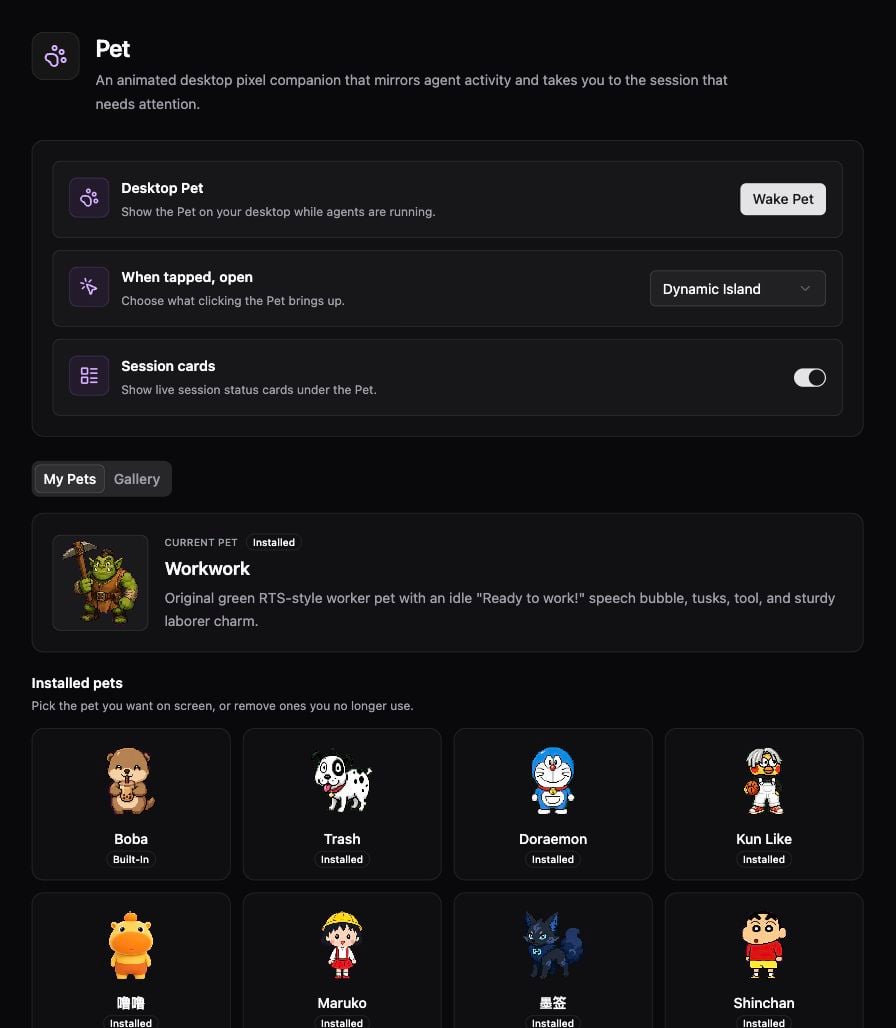
Commandes de la Mascotte de bureau pour la destination du toucher et les cartes de session.
Choisir un animal
- Ouvrez Réglages → Animal de compagnie.
- Choisissez un personnage dans Mes animaux, ou trouvez-en un dans Galerie.
- Cliquez sur Réveiller l’animal pour l’afficher sur votre bureau.
- Réglez Ouvrir au toucher sur ce que le clic sur l’animal doit afficher.
- Activez ou désactivez Afficher les cartes de session, et ajustez Taille de l’animal.
- Revenez au bureau et cliquez sur l’animal. Ce que vous avez choisi à l’étape 4 s’ouvre.
Réglages
Animaux personnalisés
Animaux de compagnie personnalisés, dans l’onglet Mes animaux, indique le dossier qui contient vos paquets d’animaux. Cliquez sur Ouvrir le dossier, ajoutez un paquet d’animal au format pris en charge, puis sélectionnez l’animal dans Mes animaux. Une simple image de personnage n’est pas un paquet d’animal animé. Pour supprimer un animal, cliquez sur Supprimer sur sa carte. Cela supprime le paquet de votre bibliothèque ; vous pouvez le réinstaller depuis la Galerie.Dépannage
À lire aussi
Avatar
Donnez à un Agent un personnage et une voix.
Dynamic Island
Affichez votre animal sur l’île en haut de l’écran.
Gestion des fenêtres
Comparez toutes les façons d’ouvrir Enconvo.
Fenêtre de chat
Poursuivez une session dans une fenêtre complète.