

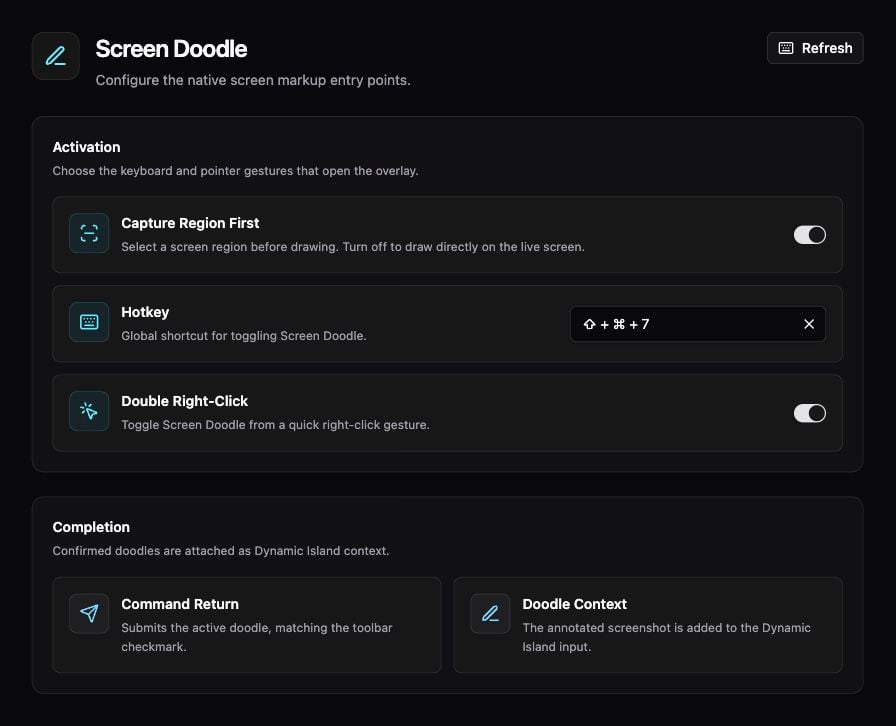
Réglages d’activation et de fin de Dessin à l’écran.
Annoter votre écran
- Amenez au premier plan le contenu sur lequel vous voulez poser une question.
- Faites un double clic droit pour ouvrir Dessin à l’écran, ou appuyez sur le Raccourci clavier que vous avez défini dans Réglages → Dessin à l’écran.
- Si Capturez d’abord une zone est activé, faites glisser pour sélectionner la zone. Sinon, dessinez directement sur l’écran en direct.
- Choisissez un outil dans la barre d’outils et marquez la zone que vous voulez désigner.
- Cliquez sur Envoyer (l’avion en papier) ou appuyez sur ⌘↩.
- Vérifiez l’image jointe et saisissez une demande, par exemple « Que signifie l’avertissement surligné ? »
Ajouter une étiquette parlée
Maintenez la touche Option de gauche et parlez pour décrire la forme que vous venez de dessiner. Vos mots apparaissent à côté sous forme de texte. Pour que Dessin à l’écran écoute après chaque forme dessinée, activez Parler après chaque forme dans la barre d’outils, et faites une pause pour terminer chaque étiquette.Outils
La barre d’outils comporte aussi Annuler, Rétablir, Effacer, Copier dans le presse-papiers et Fermer.
Réglages
Ouvrez Réglages → Dessin à l’écran.Dépannage
À lire aussi
Dynamic Island
Là où va votre annotation par défaut.
Appshots
Ajoutez toute la fenêtre de l’app avec un seul raccourci.
Compréhension du contexte
D’autres façons de donner du contexte à votre Agent.