

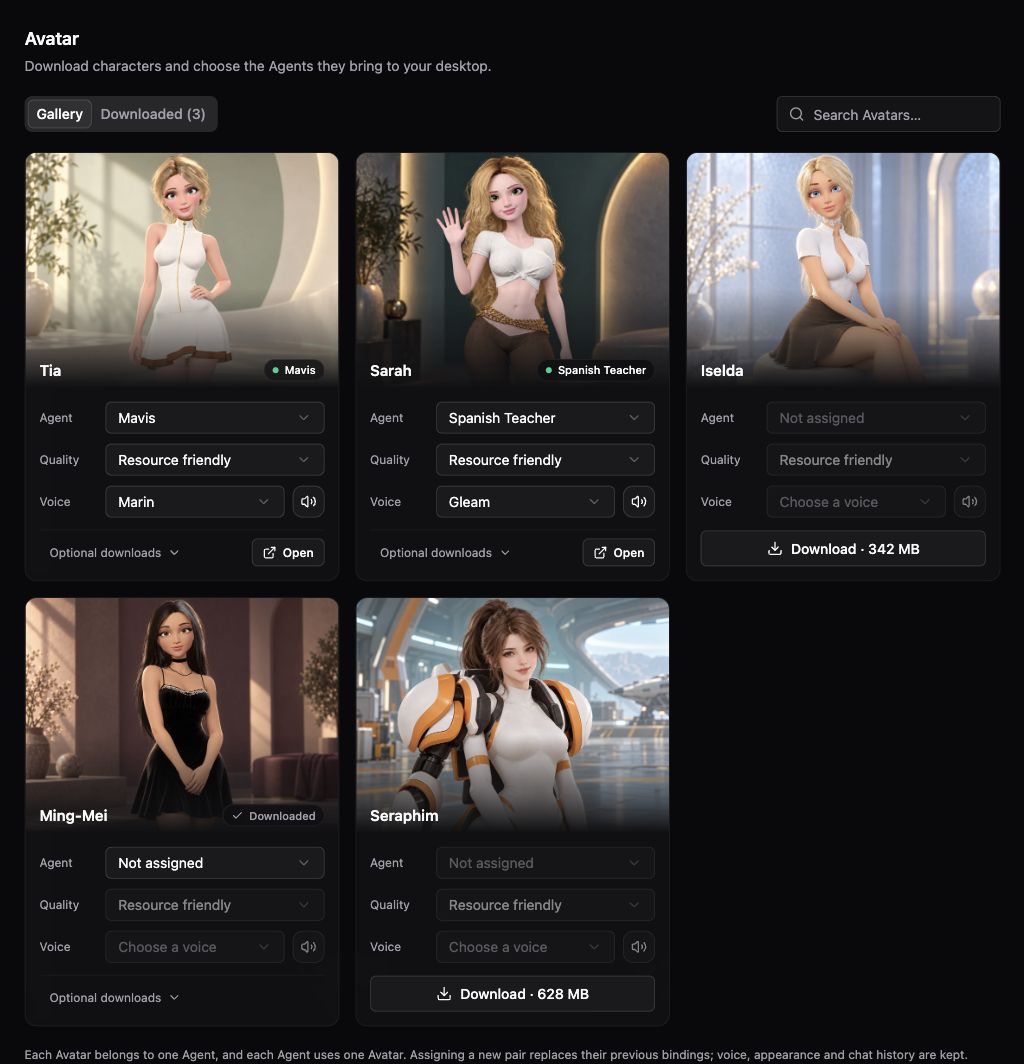
Galerie d’avatars montrant l’association à un Agent, la qualité de rendu, la voix et les téléchargements facultatifs.
Configurer un personnage
- Ouvrez Réglages → Avatar.
- Trouvez un personnage dans Galerie et cliquez sur Télécharger pour obtenir son paquet de base.
- Quand le téléchargement est terminé, choisissez l’Agent qu’il représente et cliquez sur Associer l’avatar. Chaque Agent a un seul Avatar, et chaque Avatar appartient à un seul Agent.
- Choisissez la Qualité du personnage.
- Cliquez sur Ouvrir pour afficher l’Avatar de l’Agent sur votre bureau.
Créer un personnage Live Photo
Un personnage Live Photo transforme un portrait en un Avatar qui se tient debout et respire sur votre bureau, et qui apparaît en vidéo en direct lors des appels.- Ouvrez Réglages → Avatar puis l’onglet Live Photo.
- Cliquez sur Créer une Live Photo.
- Commencez par une photo : cliquez sur Choisir une photo… et sélectionnez une photo JPG, PNG ou WebP du visage que vous voulez voir pendant les appels, de 10 Mo maximum. Ou choisissez Décrivez-le et saisissez la description d’un personnage inventé ; Enconvo crée des portraits parmi lesquels choisir.
- Utilisez Cadrez le portrait pour placer le visage. Sous Arrière-plan, gardez l’arrière-plan d’origine de la photo dans un cadre arrondi, ou choisissez Supprimer pour détourer le personnage.
- Confirmez que la photo est de vous, ou que vous avez l’autorisation de la personne pour l’utiliser.
- À l’étape Voix, choisissez comment elle sonne (voir ci-dessous), puis créez le personnage. La création prend quelques minutes ; vous pouvez fermer la fenêtre entre-temps.
- Associez le personnage à un Agent et cliquez sur Ouvrir, comme pour n’importe quel Avatar.
Choisir sa voix
L’étape Voix propose :- Cloner une voix : enregistrez la personne sur place, ou cliquez sur Importer plutôt pour utiliser son audio ou sa vidéo. Cloner avec ElevenLabs sur Enconvo Cloud, qui offre un nombre mensuel de clonages, ou votre propre clé d’API ElevenLabs.
- Choisir une voix : choisissez une voix ElevenLabs, ou une voix que vous avez clonée.
- Suivre la voix des appels : utilise la voix définie dans Réglages → Live Talk → Parole.
Utiliser votre propre compte Atmee
Par défaut, les personnages Live Photo fonctionnent sur le compte Atmee d’Enconvo, avec des minutes quotidiennes et la limite de trois personnages. Choisissez Utiliser votre propre compte Atmee et collez une clé d’API d’Atmee Studio (Clés API). Les nouveaux personnages sont alors créés dans votre compte sans ces limites, et vous pouvez récupérer les avatars déjà présents dans votre compte Atmee. La clé est conservée dans la gestion des Identifiants.Appels avec un personnage Live Photo
Pendant un appel, elle apparaît en vidéo en direct, ses lèvres suivant sa voix. Quand personne ne parle pendant une minute, son image en direct se met au repos jusqu’à ce que vous parliez de nouveau. Au bout d’une minute et demie, elle demande « Toujours là ? », et une minute plus tard l’appel est raccroché avec un bouton Continuer pour le reprendre. Pour la diffuser dans un stream en direct, consultez Diffuser un personnage Live Photo en direct.Parler et interagir
Configurez Live Talk, puis utilisez les commandes de conversation de l’Avatar pour commencer à parler. Faites un clic droit sur le personnage pour accéder aux commandes de voix, d’historique, de réglages et de personnage. La bulle de discussion affiche le texte de la conversation et l’activité vocale. Vous pouvez déplacer le personnage, faire défiler pour le faire pivoter, et défiler avec Contrôle ou pincer pour zoomer. Les clics sur les marges transparentes traversent jusqu’au bureau.Changer de personnage
Le menu Personnage du bureau ne réassigne pas les Agents. Sélectionner un personnage assigné à un autre Agent ouvre l’Avatar de cet Agent. Un personnage non assigné est affiché par l’Agent principal. Pour changer l’Agent auquel appartient un personnage, utilisez Réglages → Avatar. Le commutateur d’Avatar dans la barre des menus ou dans la Dynamic Island ouvre l’Agent principal avec le personnage qui lui est assigné.Réglages
La carte de chaque personnage téléchargé dans Réglages → Avatar comporte ces commandes :
Synchronisation labiale naturelle, au-dessus de la galerie, télécharge un modèle sur l’appareil qui façonne les lèvres de chaque Avatar d’après la voix avec laquelle il parle. Il nécessite un Mac avec puce Apple.
Bureau animé, en dessous, place derrière vos fenêtres un tableau qui montre ce que font vos Agents, vos sessions de code et vos automatisations, avec un personnage qui réagit quand quelque chose a besoin de vous ou tourne mal.
Dépannage
Voir les étapes
Passez à Téléchargés, cherchez Tia, consultez les Téléchargements facultatifs, puis revenez à la Galerie. Aucun paquet n’est téléchargé et aucune assignation n’est modifiée. Cette présentation silencieuse utilise de vraies captures de l’interface, avec des pauses ajoutées pour la lecture. Les étapes écrites ci-dessus donnent les mêmes instructions.À lire aussi
Live Talk
Démarrez un appel vocal avec l’Agent.
Agents
Configurez l’Agent qu’un Avatar représente.
Animal de compagnie
Un compagnon de bureau distinct, avec ses propres commandes.
Diffuser un personnage Live Photo en direct
Placez-la dans OBS et laissez-la répondre à votre chat en direct.