

Sus ejecuciones aparecen como barras debajo, así puedes ver de un vistazo qué se ejecutó y qué falló.
Este vídeo cubre las Tareas programadas, después los Flujos de trabajo, las Variables y cómo te enteras de los resultados con las Notificaciones y las Horas de silencio.
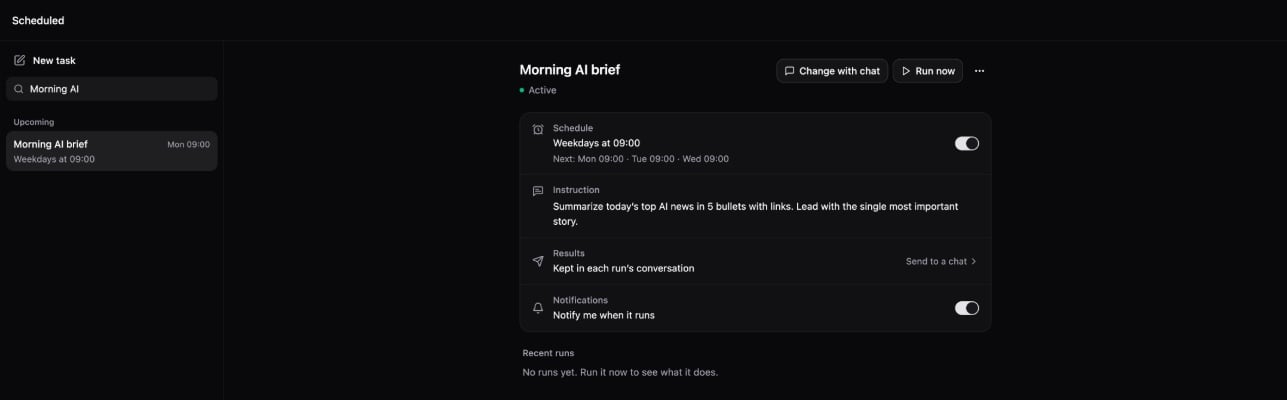
La vista Programadas: las tareas a la izquierda, los detalles de una tarea a la derecha.
Configura una tarea programada conversando
1
Abre Tareas programadas
En la barra lateral de la Ventana de chat, selecciona Tareas programadas y después Nueva tarea programada.
2
Di qué hacer y cuándo
Describe la tarea y su momento en el cuadro de redacción, por ejemplo “Cada día laborable a las 8:00, ponme al día con las noticias de IA más importantes en cinco viñetas con enlaces.” O elige uno de los modelos de inicio, que rellena el cuadro de redacción para que lo ajustes antes de enviar.Si tienes flujos de trabajo guardados, algunos aparecen bajo Ejecutar un flujo de trabajo según una programación. Elige uno para rellenar una petición que ejecute ese flujo todos los días a las 9:00, y después cambia la hora o añade valores de entrada antes de enviar.
3
Revisa el borrador
Enconvo configura la tarea, la muestra como una tarjeta en el chat y responde con cuándo se ejecutará, en palabras sencillas y en tu hora local. Si omites la hora, elige una razonable y lo dice. Solo hace una pregunta cuando la tarea no puede funcionar sin la respuesta, como qué producto vigilar.
4
Actívala
Una tarea programada nueva empieza desactivada, marcada como Borrador junto al chat. Revísala y selecciona Activar; no se ejecuta nada hasta que lo hagas. La tarea aparece en Configurar en este chat, sobre la conversación, y en la lista de tareas. Sigue conversando para cambiarla, pausarla o reanudarla.
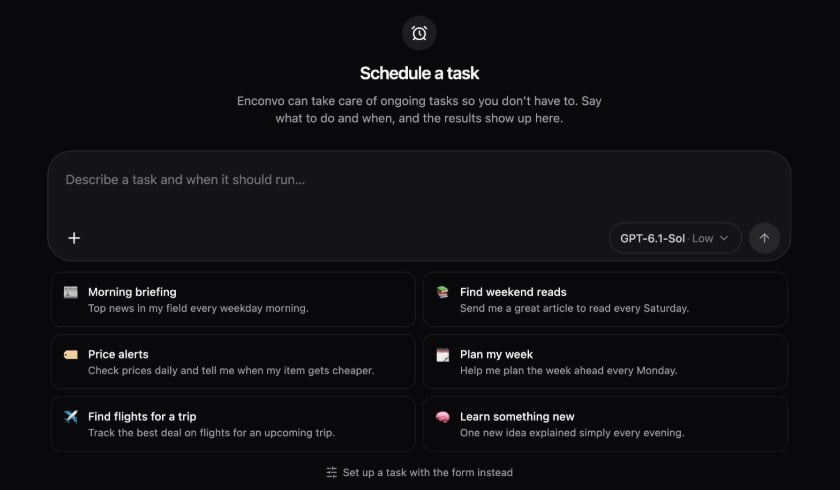
Una tarea nueva empieza con una frase o con un modelo de inicio.
Mira lo que viene y lo que se ejecutó
Hoy, en la parte superior de Tareas programadas, muestra lo que se ejecuta a continuación y todo lo que ya se ejecutó, con el resultado de cada ejecución. Selecciona una ejecución para leerla, o para darle otra oportunidad a una que falló. La última ejecución de cada tarea programada también aparece bajo Chats en la barra lateral con una marca de reloj en cuanto empieza. Sus ejecuciones anteriores están a un clic en el chat de esa ejecución.Vuelve a un chat de programación
Los chats de programación se conservan, pero no aparecen bajo Chats en la barra lateral. Para volver a uno, como un chat en el que Enconvo espera tu respuesta, selecciona el nombre del chat sobre la conversación y elígelo bajo Chats de programación. Ahí también puedes eliminar un chat; las tareas configuradas en él siguen ejecutándose.Pide desde cualquier chat
También puedes pedirlo en cualquier chat, como “Recuérdame mañana a las 9 que envíe la factura” o “Cada lunes por la mañana, enumera las fechas límite de mi semana.” El Agente configura el mismo tipo de tarea, muestra su tarjeta y confirma cuándo se ejecutará. Selecciona Abrir en la tarjeta para verla en Tareas programadas. La tarjeta de un chat más antiguo indica si la tarea se pausó, terminó o eliminó desde entonces.Inicia con un evento o a mano
En lugar de una hora, una tarea programada puede iniciarse cuando ocurre algo. Describe qué debe iniciarla en el chat de Tareas programadas, y Enconvo configura el disparador.
Enconvo vigila los eventos de tu Mac mientras está en ejecución. La fila del disparador en la tarea indica qué ocurre con los eventos de cuando Enconvo estaba cerrado.
Disparadores de GitHub
1
Conecta GitHub
Bajo Cuándo, elige GitHub y selecciona Conectar GitHub. Debes haber iniciado sesión en tu cuenta de Enconvo.
2
Elige el repositorio y el evento
Elige un Repositorio (u Otro repositorio… para escribir uno) y un Evento. Para una incidencia etiquetada, elige la Etiqueta o Cualquier etiqueta. Vigilar un repositorio requiere acceso de administrador a él.
3
Elige quién puede iniciarla
Elige Solo yo, Cualquiera, o añade los nombres de usuario de GitHub de las personas cuyos eventos deben iniciarla.
Gestiona una tarea programada
Selecciona una tarea programada en la lista para ver si está activa, en pausa o requiere atención, y después sus partes Cuándo, Pasos y Después y sus ejecuciones. Cuando la última ejecución falló o no se envió su resultado, una nota bajo el nombre dice por qué y ofrece una solución:- Corregir con el chat (una tarea de Agente o de flujo de trabajo) abre el chat de la tarea con una petición de corregirla que nombra el error, y Ejecutar de nuevo la ejecuta una vez más.
- Enviar de nuevo reintenta el envío del resultado, y Cambiar dónde van los resultados abre el selector de resultados. Elegir Solo Enconvo ahí también borra una nota sobre un resultado que no se envió.
- Una tarea que se inicia por sí sola se pausa tras 5 ejecuciones fallidas seguidas. Selecciona Activar cuando la hayas corregido.
Selecciona una barra de ejecución para leer el resultado o el error de esa ejecución, continuar desde ella en su conversación, copiarla o volver a enviar su resultado cuando no se envió.
Ajustes avanzados
Abre Ajustes avanzados en una tarea programada para definir hasta dónde puede llegar:Busca una tarea programada
Busca en la lista por nombre, instrucción, comando o flujo de trabajo. La lista agrupa las tareas programadas como Requiere atención (la última ejecución falló o no se envió su resultado), próximas, En pausa y Terminado (una tarea programada de una sola vez que ya se ejecutó). Cuando tus tareas programadas se inician de más de una forma, unos botones sobre la lista las filtran según lo que las inicia, con Todos para volver a mostrarlas todas. Para actuar sobre una tarea sin abrirla, apunta a ella en la lista y selecciona …, o haz clic con Control sobre ella, y después elige Ejecutar ahora, Pausar o Reanudar, Editar detalles o Eliminar. Pulsa ↓ en Buscar tareas para ir a la primera tarea, y después ↑ y ↓ para moverte entre tareas.Usa el editor de formulario
Selecciona Configurar una tarea con el formulario en la pantalla de tarea nueva, o Editar detalles en una tarea, para rellenar tú mismo todos los campos.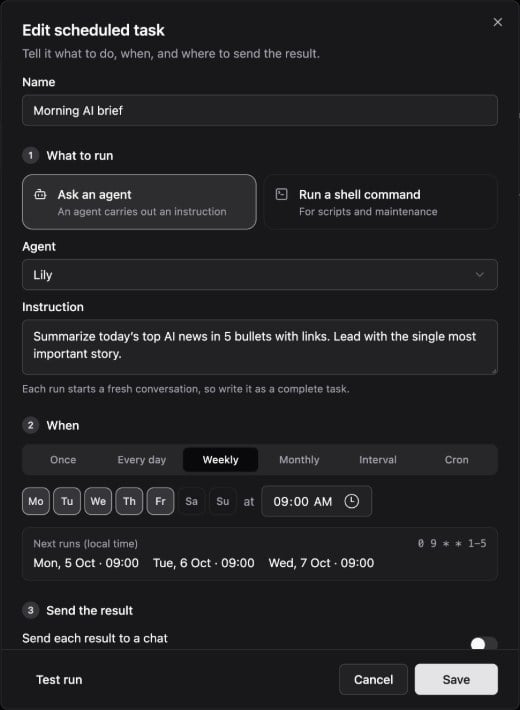
El editor de tareas con una instrucción de Agente y una programación de días laborables.
- Pon un nombre a la tarea y elige qué hace: Preguntar a un agente con un Agente y una instrucción, Ejecutar un flujo de trabajo para ejecutar uno de tus flujos de trabajo guardados, o Ejecutar un comando de shell para un script en tu Mac. Para un flujo de trabajo, rellena las entradas que deba recibir; las entradas que dejes vacías usan los valores predeterminados del flujo.
- Bajo Cuándo, elige Una vez, Todos los días, Semanal, Mensual, Intervalo o Cron, y comprueba la vista previa de Próximas ejecuciones (hora local). En Cron, la línea bajo la expresión dice qué significa a medida que escribes, como
0 9-17 * * 1-5, que se lee Cada hora de 09:00 a 17:00 en días laborables. - Bajo Enviar el resultado, activa Enviar cada resultado a un chat para entregar los resultados a un chat de mensajería instantánea. Puede que antes tengas que hablar con el Agente en ese chat para que aparezca en el selector.
- Más opciones añade una descripción y un número máximo de ejecuciones.
- Selecciona Guardar (o Crear tarea). Ejecución de prueba guarda la tarea y la ejecuta de inmediato.
Programa un flujo de trabajo
Una tarea de flujo de trabajo ejecuta un flujo guardado a las horas que elijas, igual que seleccionar Ejecutar en el editor de flujos de trabajo. Elige Ejecutar un flujo de trabajo en el editor, o pregúntaselo al chat de programación, por ejemplo “Ejecuta mi Content Pipeline cada día laborable a las 9 con el tema noticias de IA”. Encuentra el flujo por su nombre, rellena las entradas que mencionas y deja el resto con sus valores predeterminados. El resultado de cada ejecución es la salida del último paso del flujo, así que puede enviarse a un chat o mostrarse en una notificación como cualquier otro resultado. Si falla un paso, la ejecución se marca como fallida con el error de ese paso.- Los detalles de la tarea muestran el flujo y sus entradas. Selecciona Abrir para ver el flujo, o Cambiar para elegir otro flujo o cambiar las entradas.
- Bajo una ejecución expandida, selecciona Abrir ejecución para ver cada paso de esa ejecución en Flujos de trabajo. Cuando la última ejecución falló, la nota bajo el nombre de la tarea ofrece Abrir la ejecución fallida.
- Una ejecución se detiene en el Límite de tiempo de la tarea programada (consulta Ajustes avanzados). El tiempo que pasa esperando tu respuesta a un paso de aprobación no cuenta.
- Si se elimina el flujo, la tarea se pausa y lo indica. Selecciona Elegir un flujo de trabajo para darle otro, o Eliminar para quitar la tarea.
Gestiona muchas tareas en Ajustes
Ajustes → Tareas programadas enumera todas las tareas en una tabla, incluidas las tareas de comando de shell. Filtra por Activo, En pausa o Requiere atención, busca y selecciona varias tareas para pausarlas, reanudarlas o eliminarlas a la vez. El historial de una tarea muestra el estado de cada ejecución:
En el historial, Abrir conversación abre una ejecución de Agente, Copiar resultado copia su salida y Enviar de nuevo vuelve a enviar el resultado al chat configurado, como un mensaje real.
Después de una ejecución
Además de enviar el resultado a un chat y avisarte, Después (tras una ejecución) tiene dos opciones más:- Responder en GitHub: en una tarea programada que inicia un evento de GitHub, Enconvo te pregunta antes de publicar su respuesta como comentario en la incidencia o la pull request que inició la ejecución. Una respuesta que nadie aprueba en un día no se publica.
- Añadir a Ideas: cada incidencia de GitHub, mensaje de Discord o Telegram, correo o solicitud de webhook que oye la tarea programada se convierte en una idea en el tablero de Ideas de un Proyecto. El líder del Proyecto puede reproducir un error y planificar la corrección, o investigar una petición y cerrarla con un motivo o planificarla, y te pregunta antes de que cambie nada. Consulta Proyectos.
Entérate de los resultados
- Un flujo de trabajo encadena pasos y Agentes en un trabajo que puedes volver a ejecutar. Elige uno en Programa un flujo de trabajo, o crea uno en Flujos de trabajo.
- Las Variables ponen en los prompts y las instrucciones valores que cambian cada vez, como la fecha de hoy o el texto que seleccionaste.
- Ajustes → Notificaciones elige cómo te enteras de que terminó una ejecución. Activa Horas de silencio para retener las preguntas del Agente y las tareas terminadas hasta la mañana, y Avisar de las aprobaciones si las solicitudes de aprobación deben seguir llegándote. Consulta Notificaciones.
Conviene saber
- Las tareas programadas se ejecutan en tu Mac, así que Enconvo debe estar en ejecución y tu Mac activo. Un Mac en reposo o sin conexión no las ejecuta; no cuentes con él como un programador siempre activo.
- Las horas están en la zona horaria local de tu Mac. Comprueba las horas de la próxima ejecución después de viajar o de un cambio de zona horaria.
- Una tarea de una sola vez necesita una hora futura y pasa a Terminado después de ejecutarse.
- Cuando le pides a un agente que envíe un mensaje de Apple más tarde, configura una tarea programada de una sola vez, así puedes ver el mensaje programado en Tareas programadas o cancelarlo ahí.
- Las tareas mensuales del 29 al 31 omiten los meses que no tienen esa fecha.
- Las notificaciones del Mac también siguen Enviar una notificación del sistema en Notificaciones y el modo de concentración de macOS. Una notificación se omite cuando ya estás mirando esa ejecución.
- El historial de ejecuciones conserva las últimas 100 ejecuciones de cada tarea; las más antiguas y sus conversaciones se eliminan. Copia lo importante antes de eliminar una tarea.
Relacionado
Flujos de trabajo
Crea los pasos que una tarea programada puede ejecutar.
Agentes
Elige y configura el Agente que hace el trabajo.
Canales de mensajería instantánea
Envía cada resultado a un chat de Telegram, Discord u otro.
Notificaciones
Controla las notificaciones del Mac de las ejecuciones terminadas.