

- Primeros pasos: ideas clave, tu lista de flujos de trabajo y cómo empezar un nuevo flujo.
- Crear: el editor Visual, el comportamiento de los pasos y el asistente de edición.
- Ejecutar: ejecutar un flujo y leer sus resultados.
- Referencia: el archivo YAML, cómo leer resultados anteriores y todos los tipos de paso.
Ideas clave
- Un flujo de trabajo declara sus Entradas y después una o más tareas, cada una con una lista ordenada de pasos. Consulta Flujos de trabajo para ver el panorama general.
- Los pasos de una tarea se ejecutan de arriba abajo. Las tareas se ejecutan en paralelo, salvo que una espere a otra.
- Un paso lee las entradas de la ejecución y los resultados anteriores con plantillas
{{ }}, como{{ inputs.topic }}o{{ steps.fetch.output }}. - Editar un flujo y ejecutarlo son acciones distintas. Guardar escribe el archivo; ejecutar llama a modelos y herramientas reales.
Gestiona tus flujos de trabajo
La lista de flujos de trabajo es donde abres, ejecutas, ordenas, buscas y eliminas flujos.La lista de flujos de trabajo
Cada fila muestra el número de pasos del flujo, cuándo se editó por última vez y cómo fue su última ejecución.- Selecciona la última ejecución para abrir el flujo con los resultados de esa ejecución en el lienzo.
- Selecciona el botón de reproducir para abrir el flujo y ejecutarlo de inmediato. Si necesita entradas que no has rellenado, primero se abre el panel Entradas. Mientras el flujo se ejecuta, el botón de reproducir se convierte en un botón de detener; selecciónalo para detener la ejecución sin abrir el flujo.
- Un flujo que se ejecuta de forma programada muestra cuándo será su próxima ejecución, o Programación en pausa cuando todas sus tareas programadas están desactivadas. Selecciónalo para abrir el flujo con sus programaciones en el panel Ejecuciones.
- Selecciona el botón de copiar para duplicar un flujo con un título nuevo y así poder cambiar la copia sin tocar el original. La lista se desplaza hasta la copia y la resalta.
- Usa el menú de orden sobre la lista para ordenar los flujos por Editados recientemente, Ejecutados recientemente o Nombre. Tu elección se recuerda.
Busca un flujo de trabajo
Escribe en Buscar flujos de trabajo; la lista se actualiza a medida que escribes. El botón de borrar o Esc vuelve a mostrar todos los flujos. Selecciona una etiqueta en una fila para mostrar solo los flujos con esa etiqueta; funciona junto con Buscar flujos de trabajo. Una fila muestra hasta cuatro etiquetas; selecciona +N para ver el resto. Para volver a mostrar todos los flujos, selecciona de nuevo la etiqueta, selecciona la × junto a ella sobre la lista, o pulsa Esc en Buscar flujos de trabajo.Cambia el nombre de un flujo o elimínalo
Para cambiar el nombre de un flujo, selecciona su nombre en la parte superior del editor, escribe el nombre nuevo y pulsa Return. Esc conserva el nombre anterior. Al eliminar un flujo, primero se detiene su ejecución si está en curso. Las tareas programadas que lo ejecutan se pausan y se conservan, para que puedas darles otro flujo o eliminarlas. La confirmación indica cuántas son antes de que elimines.Empieza un nuevo flujo de trabajo
Selecciona Nuevo flujo de trabajo para abrir un cuadro de diálogo con estas formas de empezar. Primero elige qué tipo de flujo es:- Flujo de trabajo de tarea: cómo se hace un tipo de tarea.
- Flujo de trabajo de equipo: cómo un objetivo pasa del plan a la meta, con varios miembros. Sus plantillas incluyen Planificar, construir, revisar y Un miembro.
Flujos de trabajo integrados
Los flujos que vienen con Enconvo se abren en solo lectura. Para cambiar uno, selecciona Hacer una copia y edita la copia.Comparte un flujo de trabajo
Para compartir un flujo o guardar una copia, selecciona el botón de compartir (el icono de descarga) en su fila de la lista de flujos de trabajo, o en la barra de herramientas del editor:- Exportar como archivo YAML… guarda un archivo
.yamldonde elijas. Impórtalo con Nuevo flujo de trabajo > Elegir archivo… en cualquier Mac. - Copiar YAML copia el flujo, listo para pegarlo en un chat o en el cuadro de descripción de Nuevo flujo de trabajo, que lo importa.
Crea con el editor Visual
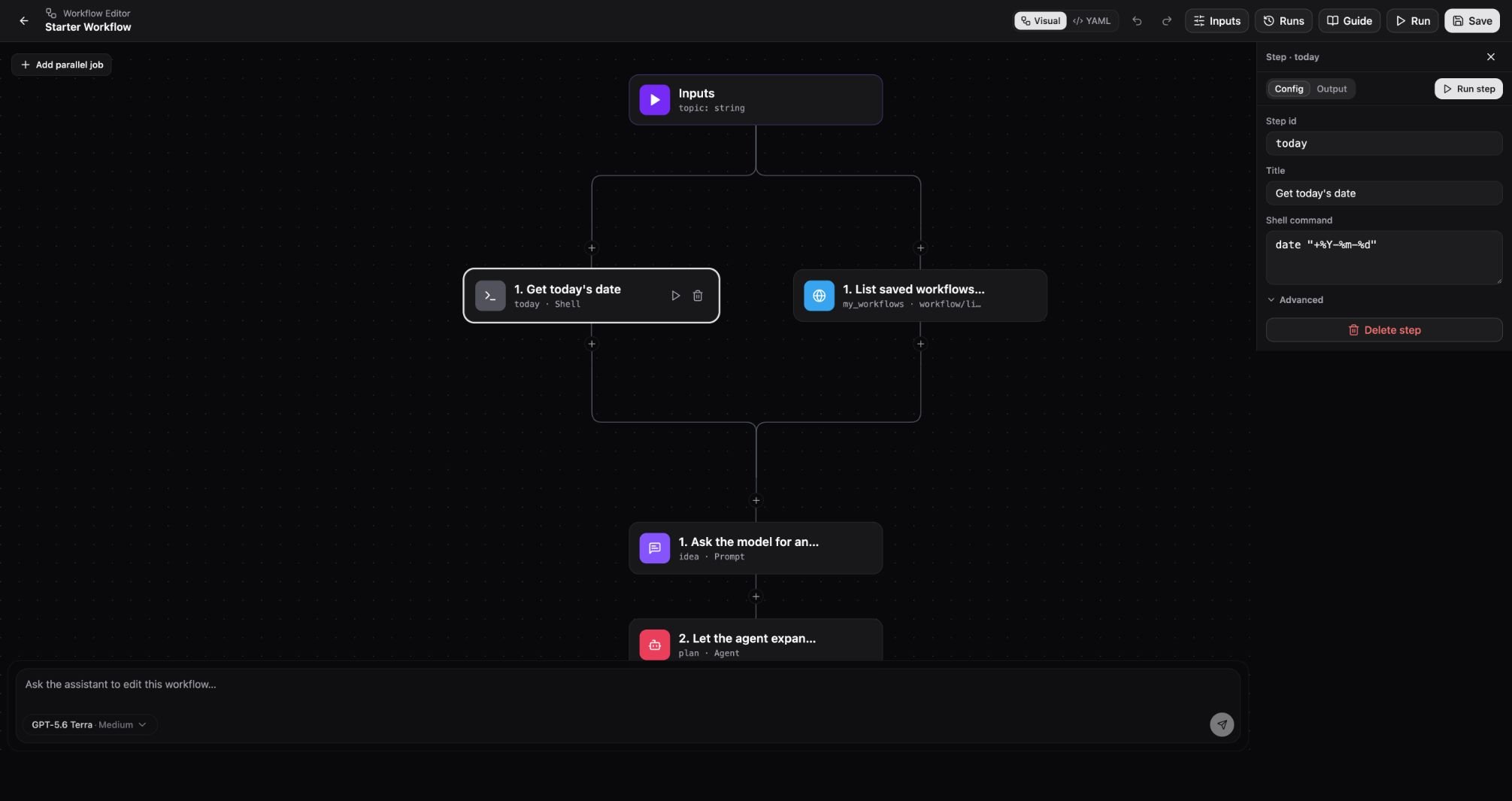
El editor Visual muestra tareas en paralelo, pasos secuenciales y la configuración del paso seleccionado.
- Visual: los pasos como tarjetas en un lienzo, con las tareas en paralelo una al lado de la otra.
- Pasos: los pasos en una lista de arriba abajo con sus condiciones, repeticiones y pasos en paralelo. Usa el menú Añadir entre dos pasos para insertar uno ahí.
- Selecciona Visual en la barra de herramientas del editor.
- Usa Añadir paso aquí entre nodos para insertar un paso, o Añadir tarea paralela para una rama aparte. La lista de pasos se abre con Usados recientemente, los últimos pasos y herramientas que elegiste, así los que añades a menudo quedan a un clic. Un plugin con muchas herramientas muestra las primeras ocho; selecciona Mostrar N más para ver el resto, o escribe para buscar.
- Selecciona un paso para abrir su inspector. Edita su ID, su título y los ajustes del ejecutor, y abre Comportamiento para cambiar cómo se ejecuta.
- Selecciona el nodo Entradas para configurar las entradas declaradas del flujo: un nombre, un tipo (texto, número, verdadero/falso, lista u objeto), una descripción, un valor predeterminado y si una ejecución necesita un valor. Bajo cada nombre, el panel muestra cómo leen la entrada los pasos, como
{{ inputs.topic }}, y cuántos pasos lo hacen. Al cambiar el nombre de una entrada, esos pasos se actualizan al nombre nuevo. Un nombre puede usar letras, dígitos y guiones bajos, no puede empezar por un dígito y no debe coincidir con otra entrada. - Revisa el gráfico y usa Deshacer o Rehacer mientras editas.
- Selecciona Guardar después de revisar tus cambios.
Lee una tarjeta de paso
Cada tarjeta de paso muestra el nombre del paso y, debajo, lo que hace: la herramienta o el tipo de paso, y después el inicio de su ajuste principal, como Búsqueda web · ‹topic› news o las primeras palabras de un prompt. Los valores que lee de las entradas y de pasos anteriores aparecen entre ‹ › por su nombre. Un paso sin nombre muestra su ID en palabras; pasa el cursor por una tarjeta para ver su ID. La tarjeta de un paso de herramienta muestra el icono de su plugin. Unas marcas pequeñas en la tarjeta indican cómo se ejecuta el paso: solo cuando una condición es verdadera, una vez por cada elemento de una lista, repetidamente, con reintentos si falla, ejecutándose incluso después de que falle un paso anterior, o dejando que el flujo continúe si falla. Pasa el cursor por una marca para leer qué significa; cámbiala en la sección Comportamiento del paso.Elige un paso
El selector de pasos busca entre los pasos integrados, las herramientas instaladas y las herramientas MCP. Omite las herramientas que solo abren una ventana de Enconvo o que listan los modelos y las voces de un proveedor; un flujo aún puede llamarlas por su nombre en su YAML. Si no sabes cuál necesitas, escribe lo que debe hacer el paso, como “resume el artículo en tres viñetas”, y selecciona Pedir al asistente que lo añada al final del selector (⌘↩). Cuando nada coincide, Return hace lo mismo. El asistente añade el paso exactamente donde abriste el selector, antes o después del paso vecino o como una nueva tarea paralela, y puedes revertirlo como cualquier otra respuesta del asistente.Edita un paso
El inspector tiene las pestañas Configuración y Salida. Ejecutar paso ejecuta el paso seleccionado; puede hacer llamadas reales a herramientas o ejecutar comandos de shell. Comprueba que existan los valores necesarios de pasos anteriores antes de ejecutar un paso individual. La pestaña Configuración empieza con el Nombre del paso, que muestra la tarjeta del paso, y su id del paso, que otros pasos usan para leer su resultado. Qué hace indica la herramienta o el tipo del paso. Para que el paso haga otra cosa, selecciona Cambiar y elige otra herramienta u otro tipo de paso, o describe lo que debe hacer y selecciona Pedir al asistente que lo cambie:- El paso conserva su ID, así que los pasos que leen su resultado siguen funcionando.
- Conserva cuándo y cómo se ejecuta: su condición, repetición, reintentos y de qué espera.
- Los ajustes de la nueva herramienta empiezan vacíos. Un prompt que se convierte en agente, o un agente que se convierte en prompt, conserva su texto, su modelo y su esquema de salida.
- Un nombre que el editor dio al paso sigue a la nueva herramienta; un nombre que escribiste tú se mantiene.
Duplica, reordena o desactiva un paso
Para reutilizar un paso, selecciona Duplicar en el inspector, o en la tarjeta del paso al pasar el cursor. La copia conserva todos los ajustes del paso, aparece justo después del original y recibe el siguiente ID libre, comofetch_2.
Los pasos de una tarea se ejecutan de arriba abajo. Para cambiar el orden, arrastra la tarjeta de un paso hacia arriba o hacia abajo dentro de su tarea; las demás tarjetas se apartan para mostrar dónde caerá. También puedes seleccionar un paso y elegir Subir o Bajar en el inspector, o pulsar ⌥↑ o ⌥↓. Pulsa ⌘Z para deshacer un movimiento. Si un paso queda por encima de un paso cuyo resultado lee, su tarjeta muestra una advertencia hasta que lo devuelvas a un lugar posterior.
Para dejar un paso fuera por ahora sin eliminarlo, selecciónalo y elige Desactivar paso. Su tarjeta se atenúa y muestra Desactivado, las ejecuciones lo omiten y los pasos posteriores se ejecutan igualmente. Elige Activar paso para recuperarlo.
Trabaja con varios pasos
Para cambiar varios pasos a la vez, mantén pulsado ⌘ o Shift y haz clic en sus tarjetas. Una barra en la parte superior del lienzo muestra cuántos pasos hay elegidos, con Desactivar (o Activar) y Eliminar para todos ellos. Pulsa Esc o haz clic en un punto vacío del lienzo para borrar la selección, y ⌘Z para deshacer. Si una eliminación rompería otros pasos, o dejaría vacía una tarea, Enconvo pregunta antes. La confirmación enumera cada paso que depende de los que vas a eliminar y por qué, como Usa su salida o Espera a que termine. Selecciona uno para cancelar la eliminación y abrir ese paso, de modo que puedas corregirlo primero. Lo mismo ocurre cuando eliminas un solo paso. Para copiar pasos, selecciona uno (o elige varios) y pulsa ⌘C, o selecciona Copiar en la barra; ⌘X los corta. Después selecciona el paso al que deben seguir y pulsa ⌘V:- Las copias se colocan justo después de ese paso, o al final de la tarea cuando hay una tarea seleccionada, y conservan sus ajustes.
- Una copia cuyo ID ya está en uso recibe uno nuevo, como
fetch_2, y los pasos pegados que leen unos de otros siguen los nombres nuevos. - Los pasos se pegan igual en otro flujo, y ⌘V también acepta una lista de pasos en YAML o JSON copiada de un archivo de flujo.
Busca, amplía, guarda y ejecuta
- Para saltar a un paso en un flujo grande, pulsa ⌘F o selecciona el botón de búsqueda del lienzo, escribe parte del nombre, ID, herramienta o texto del paso y elígelo. El paso se selecciona y se lleva a la vista.
- Usa los controles de zoom de la esquina inferior derecha del lienzo. Selecciona el nivel de zoom para volver al 100 %.
- Selecciona Buscar paso, o pulsa ⌘F en el lienzo, y escribe parte del nombre de un paso para seleccionarlo y llevarlo a la vista. Funciona también en los flujos integrados de solo lectura.
- Pulsa ⌘S para guardar desde cualquier punto del editor, en Visual o en YAML, incluso mientras escribes en los ajustes de un paso.
- Pulsa ⌘↩ para ejecutar el flujo; se guarda antes si tiene cambios. En el editor YAML, el asistente y otros campos de varias líneas, selecciona Ejecutar en su lugar.
- Mientras una ejecución está en curso, Ejecutar se convierte en Detener. Después de seleccionarlo, muestra Deteniendo… hasta que la ejecución se haya detenido.
Cambios sin guardar
Mientras un flujo tiene cambios sin guardar, el encabezado del editor muestra Sin guardar. Selecciónalo para ver las líneas de YAML añadidas y eliminadas desde el último guardado, y selecciona Descartar cambios para volver a la versión guardada; en el editor Visual, ⌘Z recupera tus cambios. Si vuelves a la lista de flujos con cambios sin guardar, elige Guardar y salir, Descartar o Seguir editando. Los cambios sin guardar también se conservan en este Mac mientras editas. Si la ventana se cierra o se recarga antes de que guardes, al reabrir el flujo aparece una barra en la parte superior con Restaurar, que devuelve tus cambios como un solo paso que puedes deshacer, o Descartar. Los cambios solo se ofrecen de nuevo si el flujo guardado no ha cambiado desde entonces. En la lista de flujos, un flujo así muestra una etiqueta Cambios sin guardar, y al eliminarlo también se descartan esos cambios.Atajos del lienzo
También puedes ver todos los atajos del lienzo con el botón de teclado junto a Añadir tarea paralela.
Comportamiento de los pasos
La sección Comportamiento del inspector define cómo se ejecuta un paso sin editar YAML. Su encabezado enumera lo que cambiaste, como Solo si… · Reintentos 2×, o muestra Predeterminado.
Esquema de salida admite un JSON Schema opcional para un resultado estructurado. Elegir de nuevo un valor predeterminado quita el ajuste del YAML. Flujos de trabajo avanzados explica cada ajuste en detalle.
Usa el asistente de edición
Selecciona Asistente en la barra de herramientas del editor para abrir el panel del asistente junto al lienzo y describe lo que quieres, por ejemplo: “Añade un paso de prompt que resuma el resultado anterior.” Para un flujo nuevo y vacío puedes describir todo el proceso, como “Cada mañana, obtén las noticias principales de Hacker News y resúmelas.” Pulsa Return para enviar y ⇧↩ para una línea nueva, y elige el modelo bajo el cuadro de redacción. Mientras el asistente trabaja, el panel muestra qué está haciendo, como leer el flujo, comprobar los parámetros de una herramienta o editar, y el lienzo se actualiza sobre la marcha. El lienzo es de solo lectura hasta que termina la respuesta; selecciona Detener para terminarla antes.Envía más mientras trabaja
No tienes que esperar a que termine una respuesta para pedir más. Pulsa Return mientras el asistente trabaja y tu mensaje espera en una cola sobre el cuadro de redacción. Los mensajes en cola se envían uno a uno, en orden, a medida que termina cada respuesta.- Arrastra un mensaje en cola para reordenarlo, usa su menú ⋯ para editarlo, o selecciona el icono de papelera para quitarlo.
- Si seleccionas Detener o una respuesta falla, la cola queda marcada como Aparcado y no se envía nada más por sí solo. Selecciona Enviar en un mensaje en cola cuando estés listo.
- Cuando un mensaje no puede esperar, como una corrección a lo que está haciendo el asistente, pulsa ⌘↩ en lugar de Return, o selecciona Enviar ahora en un mensaje en cola. La respuesta actual se detiene, conserva las ediciones que ya hizo y se marca como Interrumpido, y tu mensaje se envía de inmediato. El resto de la cola no queda aparcado; se envía en orden después.
Revisa lo que cambió
Cada respuesta que cambia el flujo termina con una tarjeta que enumera los pasos que añadió, cambió o eliminó. Cuando termina una respuesta, los pasos que añadió llevan la etiqueta Añadido en el lienzo y los que cambió llevan Editado, para que veas qué revisar. Las etiquetas permanecen hasta que guardes, deshagas o reviertas la respuesta.- Selecciona un paso en la tarjeta para seleccionarlo en el lienzo y llevarlo a la vista. Los ID de paso que el asistente nombra en su respuesta, como
summarize, funcionan igual. - Selecciona Ejecutar en la tarjeta de la respuesta para probar el último cambio del asistente. Ejecuta el flujo igual que Ejecutar en la barra de herramientas, pidiendo antes las entradas cuando las necesita.
- Selecciona Revertir en la última tarjeta para dejar el flujo como estaba antes de esa respuesta. Deshacer (⌘Z) también revierte una respuesta completa en un solo paso.
Señálale un paso o un resultado
- Para preguntar por un paso, selecciónalo en el lienzo y elige Preguntar al asistente en su inspector. El paso se adjunta a tu siguiente mensaje, así que “hazlo más fiable” se refiere a ese paso.
- Cuando un paso falla en una ejecución, elige Corregir con el asistente en el resumen de la ejecución o en la pestaña Salida del paso. Tu mensaje lleva el paso y su error, así que no tienes que copiar el error.
- Para preguntar por una parte del resultado de un paso, selecciona texto en su pestaña Salida y elige Preguntar al asistente bajo la selección. El texto aparece como una cita sobre el cuadro de mensaje y va con tu siguiente mensaje, así puedes preguntar qué significa o cómo cambiar el paso que lo produjo.
Chats e instrucciones permanentes
Selecciona Nuevo chat en la parte superior del panel para empezar de cero; el chat anterior sigue en la lista. Selecciona el nombre del chat en la parte superior del panel para volver a un chat anterior sobre el mismo flujo o para eliminar uno. Un flujo guardado conserva sus diez últimos chats en este navegador. Para definir valores predeterminados que el asistente deba seguir siempre, selecciona Ajustes (el icono de controles deslizantes) en la parte superior del panel y escríbelos en Instrucciones, por ejemplo “Guarda los archivos en ~/Downloads.”, “Usa anthropic/claude-haiku-4-5 para los pasos de prompt.” o “Responde en chino.” Pulsa ⌘↩ o selecciona Guardar. Las instrucciones se aplican a todos los flujos que el asistente crea o edita, y un punto en el icono de Ajustes indica que están activadas. Para dejar de usarlas, borra el cuadro y guarda.Ejecuta e inspecciona
- Selecciona Entradas y rellena los valores de esta ejecución.
- Valida la definición e inspecciona los comandos o las llamadas a herramientas.
- Elige Ejecutar y observa el estado de los pasos en el gráfico.
- Selecciona la pestaña Salida de un paso para inspeccionar su resultado o su error. Tras una ejecución, cada tarjeta de paso también muestra la primera línea de lo que devolvió el paso, o por qué falló, en lugar de su descripción; selecciona esa línea para abrir la pestaña Salida del paso. Selecciona Copiar en la pestaña Salida para copiar el resultado del paso, o su error cuando no devolvió nada, por ejemplo para pegarlo en un chat o en un documento.
- Abre Ejecuciones para inspeccionar ejecuciones anteriores.
- Guarda el flujo cuando la definición te satisfaga.
Entradas de la ejecución
Entradas en la barra de herramientas abre un formulario con un campo por cada entrada que declara el flujo, que muestra su tipo, su descripción y su valor predeterminado:- Deja un campo en blanco para usar su valor predeterminado. Las listas y los objetos aceptan JSON, como
["a", "b"]. - Una entrada marcada como Obligatorio que no tiene valor predeterminado necesita un valor. Si está vacía, o un valor tiene el tipo incorrecto, Ejecutar se detiene antes de guardar o ejecutar nada y señala el campo que hay que corregir.
- Pulsa ⌘↩ en un campo para ejecutar.
- El formulario parte de los valores con los que el flujo se ejecutó por última vez en Enconvo. Selecciona Borrar para vaciar todos los campos a la vez, de modo que la siguiente ejecución vuelva a usar los valores predeterminados. Cambiar el nombre de una entrada conserva el valor que escribiste para ella.
- Mientras una ejecución anterior de Ejecuciones recientes está en el lienzo, selecciona Usar los valores de esa ejecución para rellenar el formulario con las entradas con las que se ejecutó, y vuelve a ejecutarla tal cual o con un cambio.
- Un campo en blanco muestra su valor predeterminado en gris. Para cambiar un valor predeterminado largo en lugar de volver a escribirlo, selecciona Editar valor predeterminado junto al campo para poner el valor predeterminado en él y edítalo.
- En el editor Visual, selecciona Editar entradas para cambiar lo que pide el flujo. Si aún hay pasos que leen una entrada que quitas, Enconvo los nombra y pregunta antes de quitarla. Selecciona Editar como JSON para escribir las entradas como un único objeto JSON, incluidas claves que el flujo no declara. Usar formulario vuelve atrás.
Cuando termina una ejecución
Cuando termina una ejecución, aparece un resumen en la parte inferior del lienzo:- Si falló un paso, el resumen lo nombra y muestra la línea de su error que dice qué salió mal, como
command not found: datexen lugar de solo un código de salida. Selecciona Mostrar error para abrir la pestaña Salida de ese paso y llevar el paso a la vista en el lienzo. - Selecciona Corregir con el asistente para entregar al asistente el paso fallido y su error. Empieza su respuesta por la causa y después corrige el paso. Si la causa está fuera del flujo, como una clave de API que falta, un error de red o un archivo que falta, te dice qué cambiar en lugar de editar. La pestaña Salida de un paso fallido tiene el mismo botón Corregir con el asistente.
- Selecciona Reanudar para continuar una ejecución fallida o detenida. Los pasos que ya terminaron conservan sus resultados; el paso fallido y todo lo posterior se ejecutan de nuevo. Si editaste un paso después de la ejecución, ese paso y los posteriores también se ejecutan de nuevo. Si cambias las entradas de la ejecución, todo el flujo se ejecuta desde el principio. Reanudar también aparece junto a Ejecutar en la barra de herramientas hasta que inicies otra ejecución.
- Tras una ejecución limpia, selecciona Mostrar resultado para ver el resultado del último paso. El resumen se desvanece pasados unos segundos salvo que algo requiera tu atención; selecciona × para cerrarlo antes.
Ejecuciones recientes
Ejecuciones recientes enumera las ejecuciones anteriores del flujo, las más nuevas primero. Cada fila muestra:- si la ejecución tuvo éxito, falló o sigue en curso;
- cuándo empezó y cuánto tardó;
- si la inició una programación (Programado) o un chat (Desde el chat);
- las entradas con las que se ejecutó (pasa el cursor para verlas todas) y el error si falló.
Ejecuta de forma programada
Programar, en la parte superior del panel Ejecuciones, enumera las tareas programadas que ejecutan este flujo, con cuándo se ejecuta cada una a continuación y las entradas con las que se ejecuta.- Cuando la última ejecución de una tarea programada falló, pasa el cursor por La última ejecución falló para ver por qué, o selecciónalo para abrir esa ejecución en el lienzo y ver qué paso falló.
- Activa o desactiva una tarea programada con su interruptor, o selecciona el lápiz para cambiar su programación.
- Elige Añadir programación para abrir ahí mismo el formulario, con este flujo ya elegido y sus entradas rellenadas desde Entradas de la ejecución.
- Selecciona Eliminar en una programación para quitar esa tarea programada.
Edita el YAML
Guardar escribe el flujo en~/.enconvo/workflows/<id>.yaml. Selecciona YAML para trabajar con el mismo documento como código fuente. El editor comprueba mientras escribes: un error indica su línea y columna, y una advertencia marca los campos que no hacen nada. La insignia Válido o No válido y la acción Validar comprueban todo el documento. Usa letras, dígitos y guiones bajos para los ID de tareas y pasos, y empieza por una letra o un guion bajo. Cuando vuelves a Visual, ⌘Z deshace tus ediciones de YAML en un solo paso.
Ada en el campo Nombre de Entradas. El último paso produce Result: Hello, Ada!.
Consulta resultados anteriores
Añade
needs a nivel de tarea antes de leer la salida de otra tarea. Inspecciona los resultados de las herramientas en Salida en lugar de suponer que todas las herramientas devuelven los mismos campos.
Inserta un valor sin escribirlo
En el editor Visual no necesitas escribirlos a mano. Selecciona Insertar valor (el botón{x} a la derecha de un campo de un paso, como el prompt, el comando, un ajuste de herramienta o una condición) para ver lo que ese paso puede leer: las entradas del flujo, los resultados de los pasos anteriores de su tarea, los pasos de las tareas de las que espera y, en un paso que se repite, el elemento o la ronda actual. Busca en la lista y elige uno; se coloca donde estaba el cursor, o reemplaza el texto que habías seleccionado.
- Un paso de shell ofrece su texto impreso como
{{ steps.<id>.stdout | trim }}. - Un paso con un esquema de salida o con una ejecución anterior también enumera los campos de su resultado.
- Las condiciones, Detener cuando y la lista sobre la que se repite un paso reciben la forma adecuada para ese campo, como un
steps.check.output.oksin llaves en una condición.
Tipos de paso
Cada fragmento siguiente es una entrada de paso: colócala dentro de la listasteps de una tarea. En el editor Visual, elige el mismo tipo de paso en el selector de pasos.
Shell
steps.today.output.stdout. Los ajustes opcionales incluyen cwd, shell, timeoutMs y env. Los comandos usan los permisos de tu cuenta de Mac; revisa los comandos antes de ejecutarlos.
Prompt
Agente
Herramienta
tool es una ruta de la Local API en forma con barras. with aporta los parámetros (params es un alias). Descubre las rutas disponibles en Ajustes → API, o pide al asistente de edición que inspeccione las herramientas instaladas.
Transform
Usauses: transform con un value para combinar entradas o salidas anteriores sin llamar a un modelo. El ejemplo de Edita el YAML usa dos pasos transform.
Subflujo
Usauses: workflow con un workflowId guardado, o un documento workflow en línea, para ejecutar un proceso hijo reutilizable. En el editor Visual, elige el flujo guardado por su nombre y rellena en un formulario las entradas que pide. Un paso de Subflujo sin flujo elegido no pasa; detiene la ejecución e indica qué falta. Consulta Flujos de trabajo avanzados.
Aprobación
message con Aprobar y Rechazar, y espera tu respuesta, hasta 24 horas salvo que el paso defina timeoutMs. Si apruebas, se ejecutan los pasos posteriores. Si rechazas o no respondes, se omite como una condición falsa: los pasos posteriores se omiten y se ejecuta su paso else_of. steps.confirm.output.feedback contiene lo que escribiste al rechazar. Colócalo justo antes de un paso que envíe, publique, elimine o pague. Cuando seleccionas Volver a intentarlo tras rechazar, la nueva ejecución recibe lo que rechazaste y por qué. Rechazar una aprobación dentro de un subflujo detiene toda la ejecución, no solo el subflujo.
Judge
question sobre input con yes y una probability. yes es verdadero cuando la probabilidad alcanza threshold (0.5 salvo que lo definas). Ramifica con él mediante if: "{{ steps.urgent.output.yes }}" y un paso else_of.
Classify
options y devuelve su label, una confidence y las probabilities de cada opción. options es una lista de al menos dos etiquetas, o un mapa de cada etiqueta con lo que significa. Ramifica con if: "{{ steps.kind.output.label == 'billing' }}".
Los pasos Judge y Classify se ejecutan en Enconvo Cloud, así que necesitas haber iniciado sesión y tener puntos disponibles. No admiten output_schema.
Mira los pasos
Cambia entre Visual y YAML, inspecciona las entradas de la ejecución y abre el inspector de un paso. El flujo no se modifica ni se ejecuta. Este recorrido sin sonido usa capturas reales de la interfaz con pausas añadidas para poder leer. Los pasos escritos de arriba ofrecen las mismas instrucciones.Relacionado
Flujos de trabajo
Tareas, pasos y cómo se ejecutan los flujos de trabajo.
Crea tu primer flujo de trabajo
Un tutorial en vídeo desde la plantilla hasta la ejecución terminada.
Flujos de trabajo avanzados
Condiciones, bucles, reintentos, esquemas de salida y subflujos.
Tareas programadas
Ejecuta un flujo de trabajo de forma programada.