

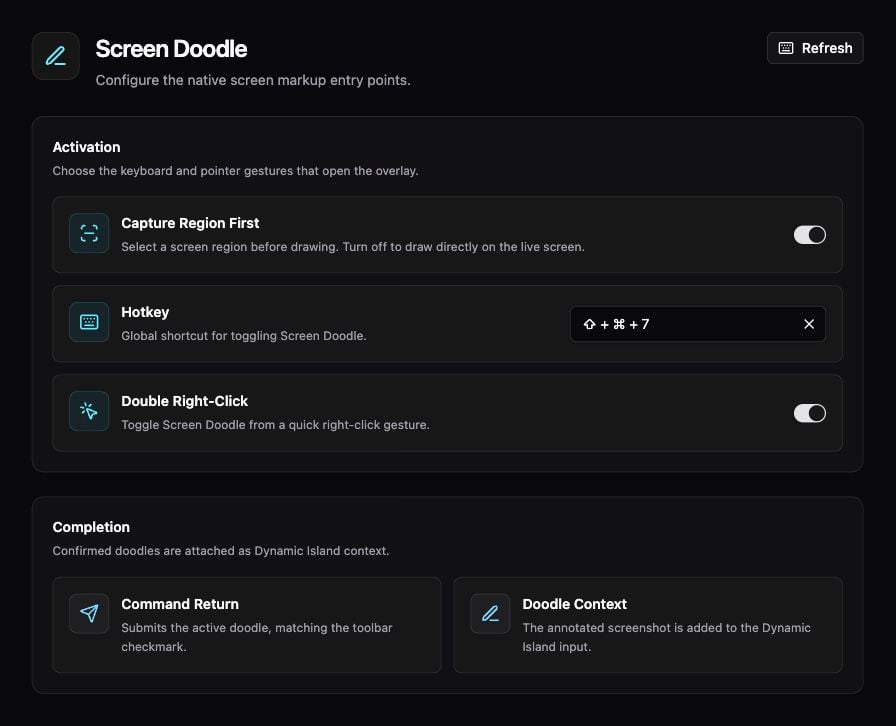
Ajustes de activación y finalización del Dibujo en pantalla.
Marcar tu pantalla
- Trae al frente el contenido sobre el que quieres preguntar.
- Haz doble clic con el botón derecho para abrir el Dibujo en pantalla, o pulsa el Atajo de teclado que definiste en Ajustes → Dibujo en pantalla.
- Si Primero, captura un área está activado, arrastra para seleccionar la región. Si no, dibuja directamente sobre la pantalla en vivo.
- Elige una herramienta en la barra de herramientas y marca la zona que quieres señalar.
- Haz clic en Enviar (el avión de papel) o pulsa ⌘↩.
- Revisa la imagen adjunta y escribe una petición, como “¿Qué significa la advertencia resaltada?”
Añadir una etiqueta hablada
Mantén pulsada la tecla Opción izquierda y habla para describir la forma que acabas de dibujar. Tus palabras aparecen junto a ella como texto. Para que el Dibujo en pantalla escuche después de cada forma que dibujes, activa Hablar después de cada forma en la barra de herramientas, y haz una pausa para terminar cada etiqueta.Herramientas
La barra de herramientas también tiene Deshacer, Rehacer, Borrar, Copiar al portapapeles y Cerrar.
Ajustes
Abre Ajustes → Dibujo en pantalla.Solución de problemas
Relacionado
Dynamic Island
Adónde va tu anotación por defecto.
Appshots
Añade la ventana completa de la app con un atajo.
Conciencia del contexto
Otras formas de dar contexto a tu Agent.