

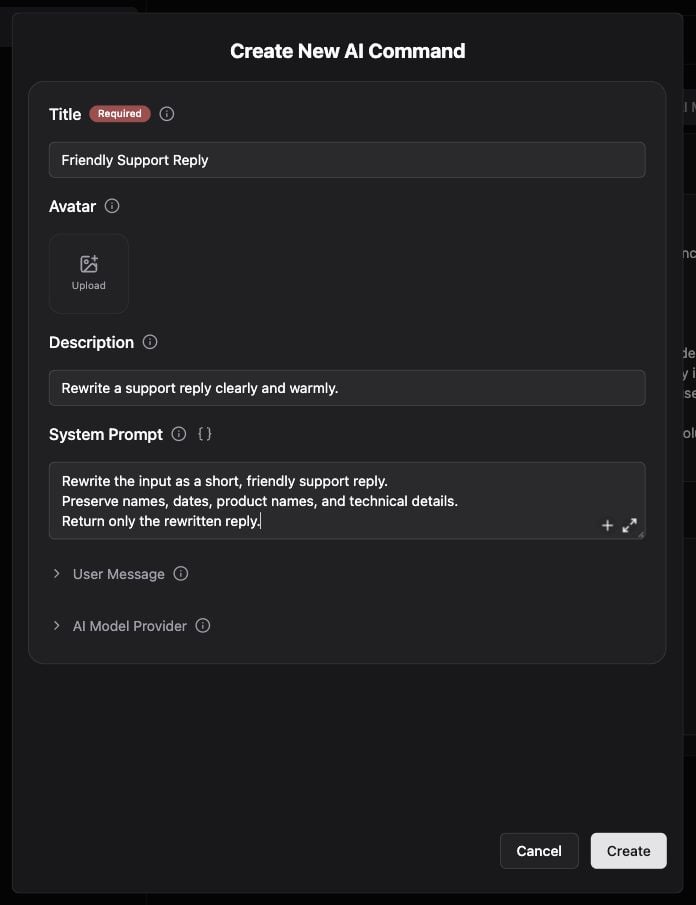
Ejemplo de Comando de IA «Respuesta de soporte amable» sin guardar.
Crea un comando
- Abre Ajustes → Comandos de IA, o ejecuta Crear comando de IA desde SmartBar, y haz clic en Nuevo comando de IA.
- Describe con tus propias palabras lo que debe hacer el comando y haz clic en Redactar. Enconvo escribe el título, el icono y las instrucciones, y las ejecuta enseguida sobre un ejemplo.
- Pega parte de tu propio texto en el ejemplo y haz clic en Volver a intentarlo para ver el resultado con una entrada real.
- Para cambiar el comportamiento, escribe el cambio en ¿Algo que cambiar?, por ejemplo “agrúpalas por responsable”, y haz clic en Volver a redactar. Las líneas modificadas se marcan en las instrucciones y el resultado del ejemplo se ejecuta de nuevo.
- En Dónde usarlo, deja activado Añadir a la PopBar para tener un botón en la PopBar siempre que selecciones texto, o haz clic en Añadir atajo y pulsa las teclas que quieras.
- Haz clic en Guardar.
Ejecuta un comando
- Desde la PopBar: selecciona texto en cualquier app y haz clic en el botón del comando. Cuando el resultado esté listo, haz clic en Pegar para reemplazar la selección.
- Con un atajo de teclado: selecciona el texto y pulsa el atajo del comando. El resultado se abre en SmartBar, donde puedes pegarlo.
- Desde SmartBar: busca el título del comando y ejecútalo sobre la entrada actual.
- Desde un Agente: pide a un Agente en el chat que ejecute un comando por ti. El Agente continúa con tu chat cuando el comando termina.
Cambia un comando
Abre el comando en Ajustes → Comandos de IA para editar su título y sus instrucciones. Los cambios se guardan mientras escribes.Elige el modelo de todos los comandos
Los Comandos de IA se ejecutan con Enconvo Fast a menos que elijas otro modelo. Para cambiarlo, abre Ajustes → Comandos de IA y haz clic en Todos los comandos. El modelo de Modelo de IA también ejecuta las herramientas de escritura, la PopBar y Pulir y Traducir del Dictado. Usar el recomendado vuelve a Enconvo Fast. Los comandos que eligen su propio modelo lo conservan cuando este cambia; haz clic en Revisar para verlos, o en Usar … para todos para pasarlos a este modelo. Un comando integrado muestra Personalizar en su lugar: crea tu propia copia, que puedes editar. Tus propios comandos tienen un menú ⋯ con Duplicar y Eliminar. Eliminar un comando también lo quita de la PopBar y libera su atajo de teclado.Usa contexto cambiante
Donde un campo admite variables, usa el selector de variables para incluir el texto de entrada, el texto seleccionado, la app activa u otro contexto. Consulta Variables. Comprueba el contexto expandido antes de usar un comando con documentos privados.Solución de problemas
Relacionado
PopBar
Ejecuta comandos sobre el texto seleccionado.
Herramientas de escritura
Comandos de escritura listos para usar.
Agentes
Asistentes con herramientas para trabajos más amplios.
Flujos de trabajo
Encadena varios pasos.