

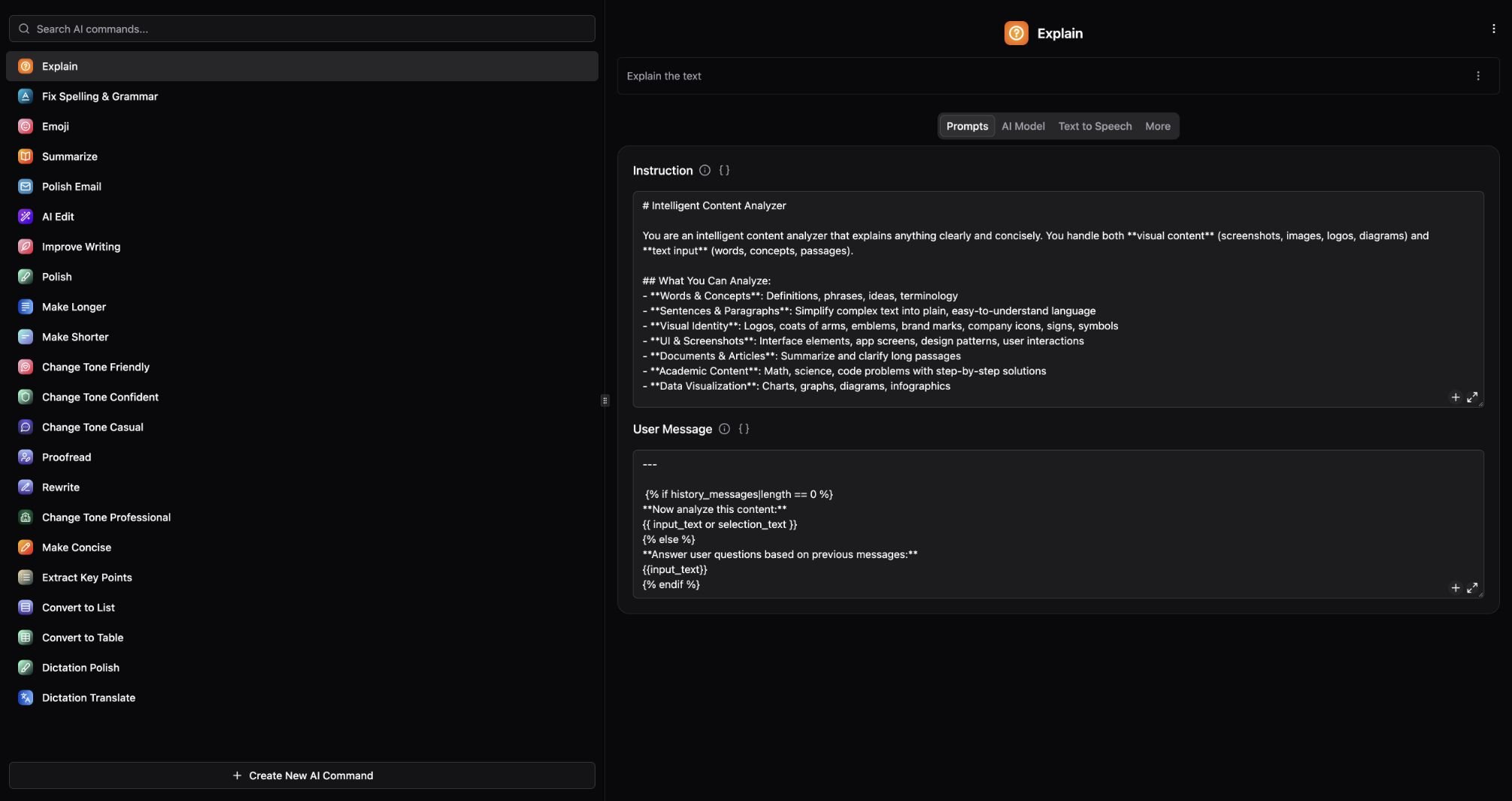
Comandos de las Herramientas de escritura y ajustes del prompt de Explicar.
Editar el texto seleccionado
- Selecciona texto en la aplicación en la que estás escribiendo.
- Haz clic en un comando en PopBar, o abre SmartBar y busca el comando.
- Lee el resultado. Con Resaltar cambios activado, el resultado marca lo que el comando añadió y quitó.
- Haz clic en Pegar para reemplazar tu selección, o copia el resultado.
Elegir un comando
Natural reescribe tu texto como lo escribiría un hablante nativo, en el mismo idioma. Pulir correo conserva tu propio saludo, despedida y nombre, y no añade firma. Redactar una respuesta escribe una respuesta al correo seleccionado en su idioma y su tono, y deja un breve marcador entre corchetes para un nombre, una fecha o una decisión que no puede conocer.
Cambiar un comando
Abre Ajustes → Comandos de IA y elige el comando en Integrado. Su página muestra lo que hace el comando, con Pruébalo para ejecutarlo antes con algún texto.
Las instrucciones de un comando integrado son de solo lectura. Haz clic en Personalizar para crear tu propia copia, que puedes modificar con libertad.
Las herramientas de escritura se ejecutan con el modelo definido en Ajustes → Comandos de IA → Todos los comandos, salvo que un comando elija el suyo. Los mismos comandos también aparecen en Ajustes → Plugins → Herramientas de escritura, y el botón Ajustes de una ventana de resultado abre el comando que lo produjo.
Obtener resultados fiables
Cuando una reescritura puede ir por varios caminos, indica a quién va dirigido el texto y qué debe conseguir. Nombra lo que debe quedar igual, como nombres, fechas, cifras y citas textuales. Compara siempre el resultado con tu original antes de enviarlo. Un texto fluido puede haber cambiado el significado. Para una instrucción que repites, crea tu propio Comando de IA.Solución de problemas
Relacionado
PopBar
Ejecuta herramientas de escritura sobre el texto que seleccionas.
Comandos de IA
Crea tu propio comando a partir de una descripción.
Traducción
Traduce texto, la pantalla o tu voz.
Dictado
Limpia o traduce mientras hablas.