

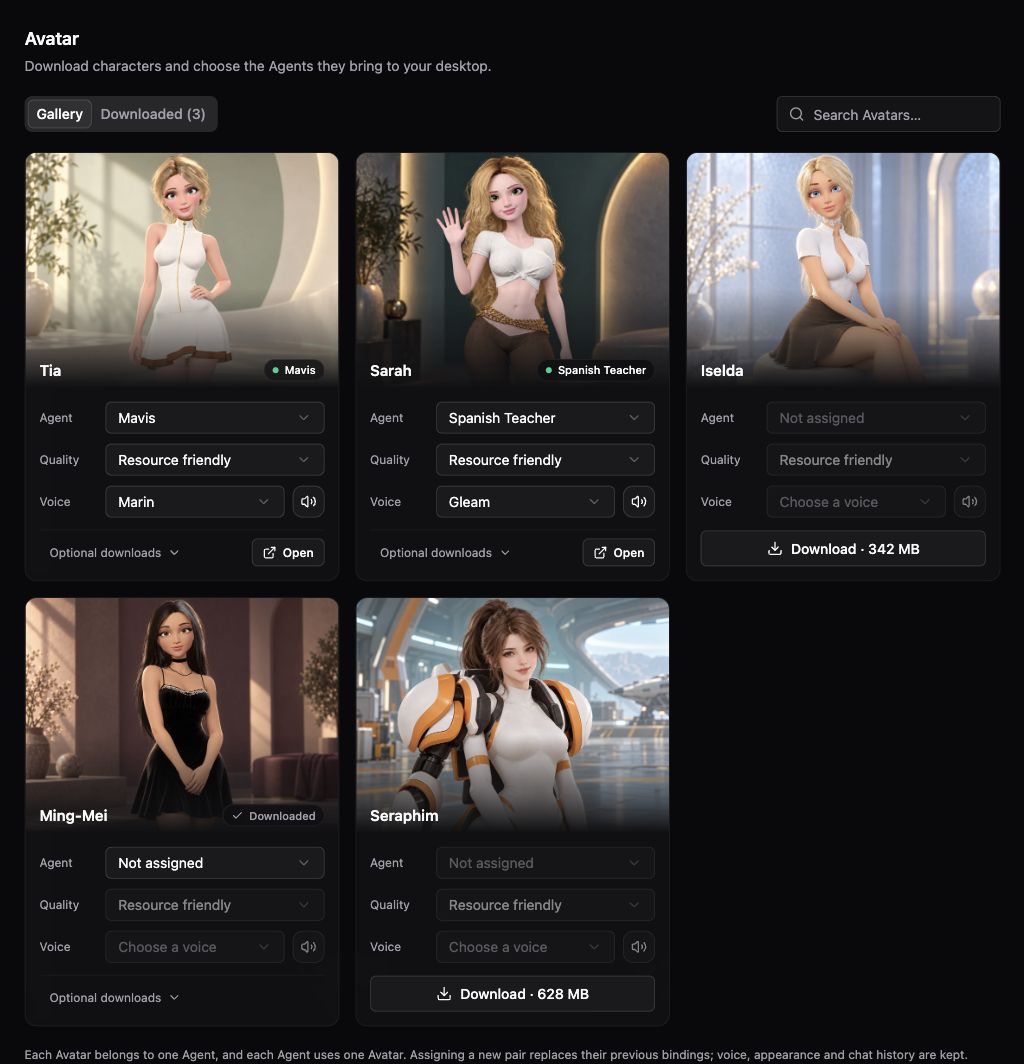
Galería de avatares con la asignación de Agent, la calidad de renderizado, la voz y las descargas opcionales.
Configurar un personaje
- Abre Ajustes → Avatar.
- Busca un personaje en Galería y haz clic en Descargar para obtener su paquete base.
- Cuando termine la descarga, elige el Agent al que representa y haz clic en Vincular avatar. Cada Agent tiene un Avatar, y cada Avatar pertenece a un Agent.
- Elige la Calidad del personaje.
- Haz clic en Abrir para mostrar el Avatar del Agent en tu escritorio.
Crear un personaje Live Photo
Un personaje Live Photo convierte un retrato en un Avatar que se mantiene en pie y respira en tu escritorio y aparece como vídeo en directo en las llamadas.- Abre Ajustes → Avatar y abre la pestaña Live Photo.
- Haz clic en Crear Live Photo.
- Empieza con una foto: haz clic en Elegir foto… y elige una foto JPG, PNG o WebP del rostro que quieras ver en las llamadas, de hasta 10 MB. O elige Descríbelo y escribe una descripción de un personaje inventado; Enconvo crea retratos para que elijas.
- Usa Encuadra el retrato para colocar el rostro. En Fondo, conserva el fondo propio de la foto en un marco redondeado, o elige Eliminar para recortar el personaje.
- Confirma que la foto eres tú, o que tienes el permiso de la persona para usarla.
- En el paso Voz, elige cómo suena (consulta más abajo) y crea el personaje. La creación tarda unos minutos; mientras tanto puedes cerrar la ventana.
- Vincula el personaje a un Agent y haz clic en Abrir, como con cualquier Avatar.
Elegir su voz
El paso Voz ofrece:- Clonar una voz: graba a la persona en el momento, o haz clic en Subir en su lugar para usar su audio o vídeo. Clonar con ElevenLabs en Enconvo Cloud, que tiene un número mensual de clones, o con tu propia clave de API de ElevenLabs.
- Elegir una voz: elige una voz de ElevenLabs, o una que hayas clonado.
- Seguir la voz de llamada: usa la voz definida en Ajustes → Live Talk → Hablar.
Usar tu propia cuenta de Atmee
Por defecto, los personajes Live Photo se ejecutan en la cuenta de Atmee de Enconvo, con minutos diarios y el límite de tres personajes. Elige Usa tu propia cuenta de Atmee y pega una clave de API de Atmee Studio (Claves de API). Los personajes nuevos se crean entonces en tu cuenta sin esos límites, y puedes incorporar los avatares que ya tengas en tu cuenta de Atmee. La clave se guarda en la Gestión de credenciales.Llamadas con un personaje Live Photo
En una llamada aparece como vídeo en directo, con los labios siguiendo su voz. Cuando nadie habla durante un minuto, su imagen en directo descansa hasta que vuelvas a hablar. Al minuto y medio pregunta “¿Sigues ahí?”, y un minuto después la llamada se cuelga con un botón Continuar para retomarla. Para ponerlo en una emisión en directo, consulta Emitir un personaje Live Photo.Hablar e interactuar
Configura Live Talk y usa después los controles de conversación del Avatar para empezar a hablar. Haz clic derecho en el personaje para ver los controles de voz, historial, ajustes y personaje. La burbuja de chat muestra el texto de la conversación y la actividad de voz. Puedes mover el personaje, desplazarte para girarlo, y desplazarte con Control o pellizcar para acercar. Los clics en los márgenes transparentes pasan al escritorio.Cambiar de personaje
El menú Personaje del escritorio no reasigna Agents. Al seleccionar un personaje asignado a otro Agent se abre el Avatar de ese Agent. Un personaje sin asignar se muestra a través del Agent principal. Para cambiar a qué Agent pertenece un personaje, usa Ajustes → Avatar. El interruptor de Avatar en la barra de menús o en la Dynamic Island abre el Agent principal con su personaje asignado.Ajustes
La tarjeta de cada personaje descargado en Ajustes → Avatar tiene estos controles:
Sincronización labial natural, encima de la galería, descarga un modelo en el dispositivo que da forma a los labios de cada Avatar a partir de la voz con la que habla. Requiere un Mac con Apple silicon.
Escritorio en vivo, debajo, coloca un tablero detrás de tus ventanas que muestra lo que hacen tus Agents, sesiones de programación y automatizaciones, con un personaje que reacciona cuando algo te necesita o sale mal.
Solución de problemas
Mira los pasos
Cambia a Descargados, busca Tia, inspecciona Descargas opcionales y vuelve a la Galería. No se descarga ningún paquete ni se cambia ninguna asignación. Este recorrido sin sonido usa capturas reales de la interfaz con pausas añadidas para poder leerlo. Los pasos escritos de arriba ofrecen las mismas instrucciones.Relacionado
Live Talk
Inicia una llamada de voz con el Agent.
Agentes
Configura el Agent al que representa un Avatar.
Mascota
Un compañero de escritorio aparte con sus propios controles.
Emitir un personaje Live Photo
Ponlo en OBS y deja que responda a tu chat en directo.