

Её запуски показаны полосками под ней, так что с одного взгляда видно, что выполнилось, а что завершилось сбоем.
В этом видео рассказано об автоматизациях, затем о рабочих процессах, переменных и о том, как вы узнаёте о результатах с помощью уведомлений и тихих часов.
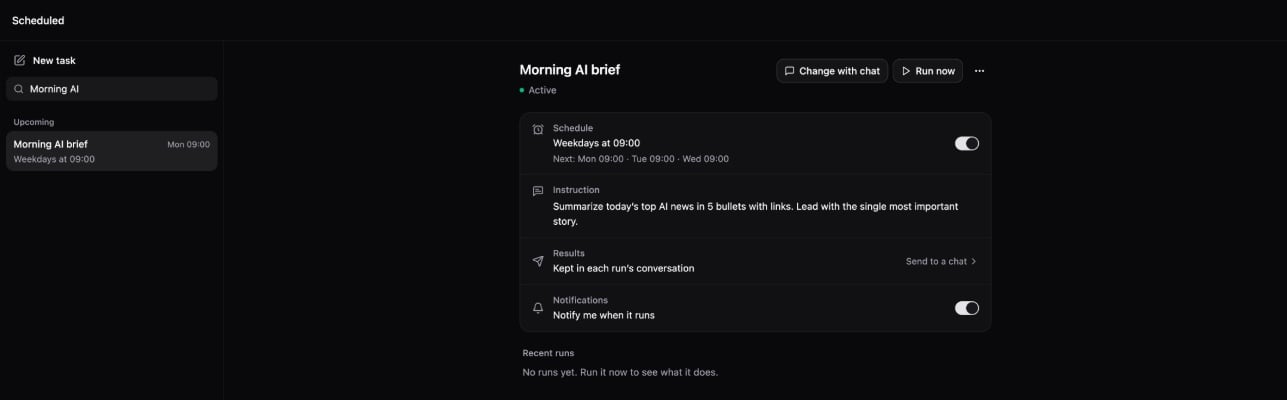
Вид «По расписанию»: задачи слева, сведения о задаче справа.
Настройка автоматизации в чате
1
Откройте автоматизации
На боковой панели Окна чата выберите Автоматизации, затем Новая автоматизация.
2
Скажите, что делать и когда
Опишите задачу и время в поле ввода, например: «Каждый будний день в 8:00 присылай мне пять пунктов о самых важных новостях ИИ со ссылками». Либо выберите один из готовых вариантов: он заполнит поле ввода, и перед отправкой вы сможете его поправить.Если у вас есть сохранённые рабочие процессы, несколько из них показаны в разделе Запускать рабочий процесс по расписанию. Выберите один, чтобы подставить запрос, который запускает этот рабочий процесс каждый день в 9:00, затем измените время или добавьте входные значения перед отправкой.
3
Проверьте черновик
Enconvo настраивает задачу, показывает её карточкой в чате и отвечает, когда она будет запускаться, простыми словами и по вашему местному времени. Если вы не указали время, он выбирает подходящее и сообщает об этом. Вопрос он задаёт, только когда без ответа задача не сможет работать, например какой продукт отслеживать.
4
Включите
Новая автоматизация сначала выключена и помечена рядом с чатом как Черновик. Проверьте её и выберите Включить; пока вы этого не сделаете, ничего не запускается. Задача появляется в разделе Настроить в этом чате над диалогом и в списке задач. Продолжайте общаться в чате, чтобы изменить, приостановить или возобновить её.
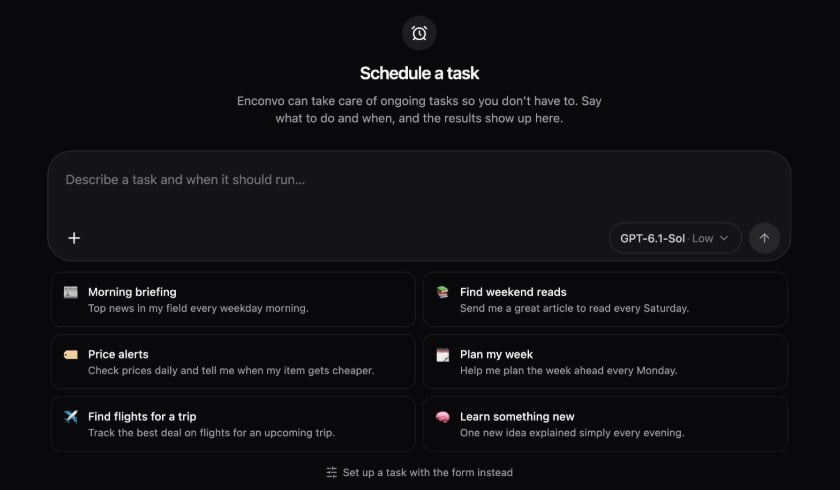
Новая задача начинается с фразы или готового варианта.
Что предстоит и что уже выполнено
Раздел Сегодня вверху автоматизаций показывает, что запустится следующим, и всё, что уже выполнилось, с результатом каждого запуска. Выберите запуск, чтобы прочитать его или повторить неудавшийся. Последний запуск каждой автоматизации также показан в разделе Чаты на боковой панели с отметкой в виде часов, как только он начался. Его предыдущие запуски доступны одним щелчком в чате этого запуска.Возврат в чат планирования
Чаты планирования сохраняются, но не появляются в разделе Чаты на боковой панели. Чтобы вернуться в один из них, например в чат, где Enconvo ждёт вашего ответа, выберите название чата над диалогом и найдите его в разделе Чаты по расписанию. Там же чат можно удалить; настроенные в нём задачи продолжат работать.Просьба из любого чата
Попросить можно и в любом чате, например: «Напомни завтра в 9 отправить счёт» или «Каждое утро в понедельник перечисляй сроки на моей неделе». Агент настроит такую же задачу, покажет её карточку и подтвердит, когда она будет запускаться. Выберите Открыть на карточке, чтобы увидеть её в разделе Автоматизации. Карточка в старом чате показывает, была ли задача с тех пор приостановлена, завершена или удалена.Запуск по событию или вручную
Вместо времени автоматизация может запускаться, когда что-то происходит. Опишите в чате автоматизаций, что должно её запускать, и Enconvo настроит триггер.
Enconvo отслеживает события на вашем Mac, пока он запущен. В строке триггера на задаче сказано, что происходит с событиями, случившимися, пока Enconvo был закрыт.
Триггеры GitHub
1
Подключите GitHub
В разделе Когда выберите GitHub и нажмите Подключить GitHub. Нужно войти в свою учётную запись Enconvo.
2
Выберите репозиторий и событие
Выберите Репозиторий (или Другой репозиторий…, чтобы ввести его) и Событие. Для issue с меткой выберите Подпись или Любая метка. Для отслеживания репозитория нужен административный доступ к нему.
3
Выберите, кто может запускать
Выберите Только я, Любой или добавьте имена пользователей GitHub тех людей, чьи события должны её запускать.
Управление автоматизацией
Выберите автоматизацию в списке, чтобы увидеть, активна ли она, приостановлена или требует внимания, а затем её части Когда, Шаги и Затем и её запуски. Если последний запуск завершился сбоем или его результат не был отправлен, примечание под названием объясняет причину и предлагает исправление:- Исправить в чате (задача Агента или рабочего процесса) открывает чат задачи с просьбой исправить её, в которой названа ошибка, а Запустить снова запускает её ещё раз.
- Отправить снова повторяет отправку результата, а Изменить место сохранения результатов открывает выбор результатов. Выбор Только Enconvo там также убирает примечание о неотправленном результате.
- Задача, которая запускается сама, приостанавливается после 5 неудачных запусков подряд. Выберите Включить, когда исправите её.
Выберите полоску запуска, чтобы прочитать его результат или ошибку, продолжить с него в его диалоге, скопировать его или снова отправить его результат, если он не был отправлен.
Расширенные настройки
Откройте Расширенные настройки автоматизации, чтобы задать, как далеко ей можно заходить:Поиск автоматизации
Ищите в списке по названию, инструкции, команде или рабочему процессу. Список группирует автоматизации как Требует внимания (последний запуск завершился сбоем или его результат не был отправлен), предстоящие, Приостановлено и Завершено (одноразовая автоматизация, которая уже выполнилась). Если ваши автоматизации запускаются несколькими способами, кнопки над списком фильтруют их по тому, что их запускает, а Все снова показывает все. Чтобы действовать с задачей, не открывая её, наведите на неё курсор в списке и выберите … или щёлкните её с Control, затем выберите Запустить сейчас, Приостановить или Продолжить, Редактировать сведения или Удалить. Нажмите ↓ в поле Поиск задач, чтобы перейти к первой задаче, а затем ↑ и ↓ для перемещения между задачами.Редактор-форма
Выберите Настроить задачу через форму на экране новой задачи или Редактировать сведения у задачи, чтобы заполнить все поля самостоятельно.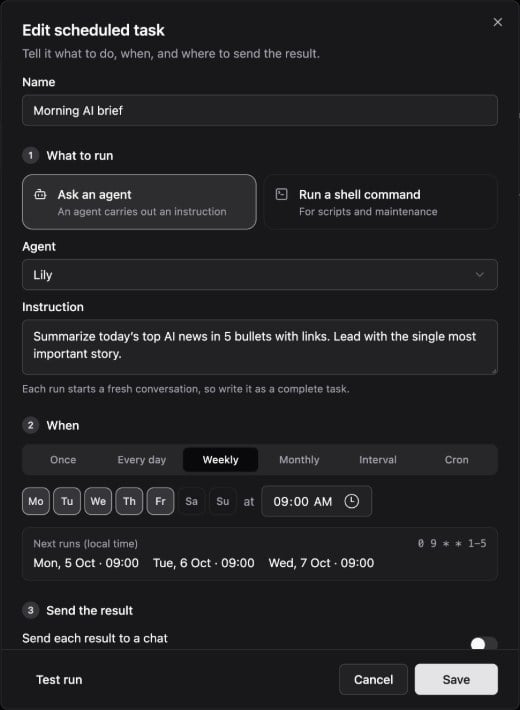
Редактор задачи с инструкцией для Агента и расписанием по будням.
- Назовите задачу и выберите, что она делает: Спросить агента с Агентом и инструкцией, Запустить рабочий процесс, чтобы запустить один из ваших сохранённых рабочих процессов, или Выполнить команду оболочки для скрипта на вашем Mac. Для рабочего процесса заполните входные данные, которые он должен получить; пустые входные данные используют значения рабочего процесса по умолчанию.
- В разделе Когда выберите Однократно, Каждый день, Еженедельно, Ежемесячно, Интервал или Cron и проверьте предварительный просмотр Следующие запуски (местное время). В Cron строка под выражением по мере ввода объясняет его смысл, например
0 9-17 * * 1-5читается как Каждый час с 09:00 до 17:00 по будням. - В разделе Отправить результат включите Отправлять каждый результат в чат, чтобы доставлять результаты в чат мессенджера. Возможно, сначала нужно пообщаться с Агентом в этом чате, чтобы он появился в списке выбора.
- Другие параметры добавляют описание и максимальное число запусков.
- Выберите Сохранить (или Создать задачу). Тестовый запуск сохраняет задачу и сразу запускает её.
Расписание для рабочего процесса
Задача рабочего процесса запускает сохранённый рабочий процесс в выбранное вами время, так же как при выборе Запустить в редакторе рабочих процессов. Выберите Запустить рабочий процесс в редакторе или попросите чат планирования, например: «Запускай мой Content Pipeline каждый будний день в 9 с темой AI news». Он найдёт рабочий процесс по названию, заполнит упомянутые вами входные значения, а остальные оставит по умолчанию. Результат каждого запуска — вывод последнего шага рабочего процесса, поэтому его можно отправить в чат или показать в уведомлении, как любой другой результат. Если шаг завершается сбоем, запуск помечается как неудавшийся с ошибкой этого шага.- В сведениях о задаче показаны рабочий процесс и его входные данные. Выберите Открыть, чтобы увидеть рабочий процесс, или Изменить, чтобы выбрать другой рабочий процесс или изменить входные данные.
- В раскрытом запуске выберите Открыть запуск, чтобы увидеть каждый шаг этого запуска в разделе Рабочие процессы. Если последний запуск завершился сбоем, примечание под названием задачи предлагает Открыть неудавшийся запуск.
- Запуск останавливается по Лимиту времени автоматизации (смотрите Расширенные настройки). Время ожидания вашего ответа на шаг подтверждения не учитывается.
- Если рабочий процесс удалён, задача приостанавливается и сообщает об этом. Выберите Выберите рабочий процесс, чтобы назначить ей другой, или Удалить, чтобы удалить задачу.
Управление многими задачами в настройках
Настройки → Автоматизации перечисляет все задачи в таблице, включая задачи с командой оболочки. Фильтруйте по Активно, Приостановлено или Требует внимания, ищите и выбирайте несколько задач, чтобы приостановить, возобновить или удалить их вместе. История задачи показывает статус каждого запуска:
В истории Открыть диалог открывает запуск Агента, Скопировать результат копирует его вывод, а Отправить снова снова отправляет результат в настроенный чат как настоящее сообщение.
После запуска
Помимо отправки результата в чат и уведомления, у раздела Затем (после запуска) есть ещё два варианта:- Ответить на GitHub: для автоматизации, которую запускает событие GitHub, Enconvo спрашивает вас, прежде чем опубликовать её ответ комментарием к issue или pull request, начавшему запуск. Ответ, который никто не одобрил в течение суток, не публикуется.
- Добавить в Ideas: каждый issue GitHub, сообщение Discord или Telegram, письмо или запрос webhook, которые слышит автоматизация, становится идеей на доске Ideas Проекта. Руководитель Проекта может воспроизвести ошибку и спланировать исправление либо изучить запрос и закрыть его с указанием причины или запланировать, и спрашивает вас, прежде чем что-либо изменится. Смотрите Проекты.
Как узнавать о результатах
- Рабочий процесс объединяет шаги и Агентов в задание, которое можно запускать снова. Выберите его в разделе Расписание для рабочего процесса или создайте в разделе Рабочие процессы.
- Переменные подставляют в промпты и инструкции значения, которые каждый раз меняются, например сегодняшнюю дату или выделенный текст.
- Настройки → Уведомления определяют, как вы узнаёте о завершении запуска. Включите Тихие часы, чтобы задержать вопросы Агента и завершённые задачи до утра, и Пропускать запросы на подтверждение, если запросы на подтверждение всё равно должны доходить до вас. Смотрите Уведомления.
Что стоит знать
- Автоматизации выполняются на вашем Mac, поэтому Enconvo должен быть запущен, а Mac бодрствовать. Спящий Mac или Mac без сети их не запускает; не рассчитывайте на него как на планировщик, который работает всегда.
- Время указано по местному часовому поясу вашего Mac. Проверяйте время следующих запусков после поездки или смены часового пояса.
- Одноразовой задаче нужно время в будущем, и после запуска она переходит в Завершено.
- Когда вы просите агента отправить Apple Message позже, он настраивает одноразовую автоматизацию, так что запланированное сообщение можно увидеть в разделе «Автоматизации» или отменить там.
- Ежемесячные задачи на 29–31 число пропускают месяцы без такой даты.
- Уведомления Mac также зависят от параметра Отправить системное уведомление в разделе Уведомления и от режима фокусировки macOS. Уведомление пропускается, если вы уже смотрите на этот запуск.
- История запусков хранит последние 100 запусков каждой задачи; более старые запуски и их диалоги удаляются. Скопируйте всё важное перед удалением задачи.
Связанные материалы
Рабочие процессы
Создавайте шаги, которые может выполнять автоматизация.
Агенты
Выберите и настройте Агента, который выполняет работу.
Каналы мессенджеров
Отправляйте каждый результат в Telegram, Discord или другой чат.
Уведомления
Управляйте уведомлениями Mac о завершённых запусках.