

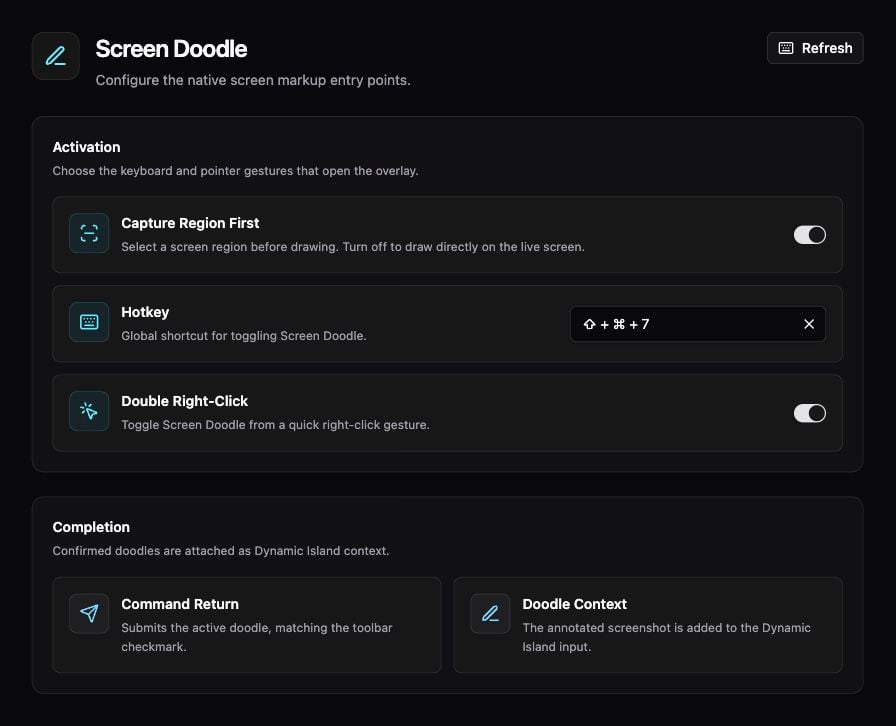
Настройки запуска и завершения Рисования на экране.
Разметка экрана
- Выведите на передний план содержимое, о котором хотите спросить.
- Дважды щёлкните правой кнопкой мыши, чтобы открыть Рисование на экране, или нажмите Сочетание клавиш, заданное в Настройки → Рисование на экране.
- Если включено Сначала выберите область, перетащите указатель, чтобы выбрать область. Иначе рисуйте прямо поверх живого экрана.
- Выберите инструмент на панели и отметьте нужное место.
- Нажмите Отправить (бумажный самолётик) или ⌘↩.
- Проверьте прикреплённое изображение и введите запрос, например: «Что означает выделенное предупреждение?»
Голосовая подпись
Удерживайте левую клавишу Option и говорите, чтобы описать только что нарисованную фигуру. Ваши слова появятся рядом с ней как текст. Чтобы Рисование на экране слушало после каждой нарисованной фигуры, включите Говорить после каждой фигуры на панели и делайте паузу, чтобы закончить каждую подпись.Инструменты
На панели также есть Отменить, Повторить, Очистить, Скопировать в буфер обмена и Закрыть.
Настройки
Откройте Настройки → Рисование на экране.Устранение неполадок
Связанные разделы
Dynamic Island
Куда по умолчанию попадает ваша разметка.
Appshots
Добавьте окно приложения целиком одной горячей клавишей.
Контекстная осведомленность
Другие способы дать Агенту контекст.