

- Начало работы: основные понятия, список ваших рабочих процессов и создание нового рабочего процесса.
- Сборка: визуальный редактор, поведение шагов и ассистент редактирования.
- Запуск: запуск рабочего процесса и чтение результатов.
- Справочник: файл YAML, обращение к предыдущим результатам и все типы шагов.
Основные понятия
- Рабочий процесс объявляет свои Входные данные, а затем одно или несколько заданий, в каждом из которых упорядоченный список шагов. Обзор смотрите в разделе Рабочие процессы.
- Шаги в задании выполняются сверху вниз. Задания выполняются параллельно, если одно не ждёт другое.
- Шаг читает входные данные запуска и предыдущие результаты через шаблоны
{{ }}, например{{ inputs.topic }}или{{ steps.fetch.output }}. - Редактирование рабочего процесса и его запуск — разные действия. Сохранение записывает файл, а запуск обращается к настоящим моделям и инструментам.
Управление рабочими процессами
В списке рабочих процессов их можно открывать, запускать, сортировать, искать и удалять.Список рабочих процессов
В каждой строке видно число шагов рабочего процесса, время последнего редактирования и итог последнего запуска.- Выберите последний запуск, чтобы открыть рабочий процесс с результатами этого запуска на холсте.
- Выберите кнопку воспроизведения, чтобы открыть рабочий процесс и сразу запустить его. Если нужны входные данные, которые вы не заполнили, сначала откроется панель Входные данные. Пока рабочий процесс выполняется, кнопка воспроизведения превращается в кнопку остановки: нажмите её, чтобы остановить запуск, не открывая рабочий процесс.
- Для рабочего процесса, который запускается по расписанию, указано время следующего запуска или Расписание приостановлено, если все его автоматизации выключены. Выберите это, чтобы открыть рабочий процесс с его расписаниями на панели «Запуски».
- Выберите кнопку копирования, чтобы дублировать рабочий процесс под новым названием и менять копию, не трогая оригинал. Список прокрутится к копии и выделит её.
- В меню сортировки над списком выберите порядок: Недавно измененные, Недавно запущенные или Название. Ваш выбор запоминается.
Поиск рабочего процесса
Введите текст в поле Поиск рабочих процессов; список обновляется по мере ввода. Кнопка очистки или клавиша Esc снова показывает все рабочие процессы. Выберите тег в строке, чтобы показать только рабочие процессы с этим тегом; это работает вместе с Поиск рабочих процессов. В строке показано до четырёх тегов; выберите +N, чтобы увидеть остальные. Чтобы снова показать все рабочие процессы, выберите тот же тег ещё раз, нажмите × рядом с ним над списком или нажмите Esc в поле Поиск рабочих процессов.Переименование и удаление рабочего процесса
Чтобы переименовать рабочий процесс, выберите его название вверху редактора, введите новое и нажмите Return. Esc оставляет прежнее название. Если рабочий процесс выполняется, при удалении его запуск сначала останавливается. Автоматизации, которые его запускают, приостанавливаются и сохраняются, так что вы можете назначить им другой рабочий процесс или удалить их. В подтверждении перед удалением указано, сколько их.Создание нового рабочего процесса
Выберите Новый рабочий процесс, чтобы открыть диалог со способами начать. Сначала выберите вид рабочего процесса:- Рабочий процесс задачи: как выполняется один вид задач.
- Рабочий процесс команды: как цель проходит путь от плана до результата с участием нескольких участников. Среди его шаблонов есть Планирование, сборка, проверка и Один участник.
Встроенные рабочие процессы
Рабочие процессы, которые поставляются с Enconvo, открываются только для чтения. Чтобы изменить такой процесс, выберите Создать копию и редактируйте копию.Как поделиться рабочим процессом
Чтобы поделиться рабочим процессом или сохранить его копию, выберите кнопку «Поделиться» (значок загрузки) в его строке в списке рабочих процессов или на панели инструментов редактора:- Экспортировать в файл YAML… сохраняет файл
.yamlв выбранное вами место. Импортируйте его на любом Mac через Новый рабочий процесс > Выбрать файл…. - Скопировать YAML копирует рабочий процесс, чтобы вставить его в чат или в поле описания диалога Новый рабочий процесс, где он будет импортирован.
Сборка в визуальном редакторе
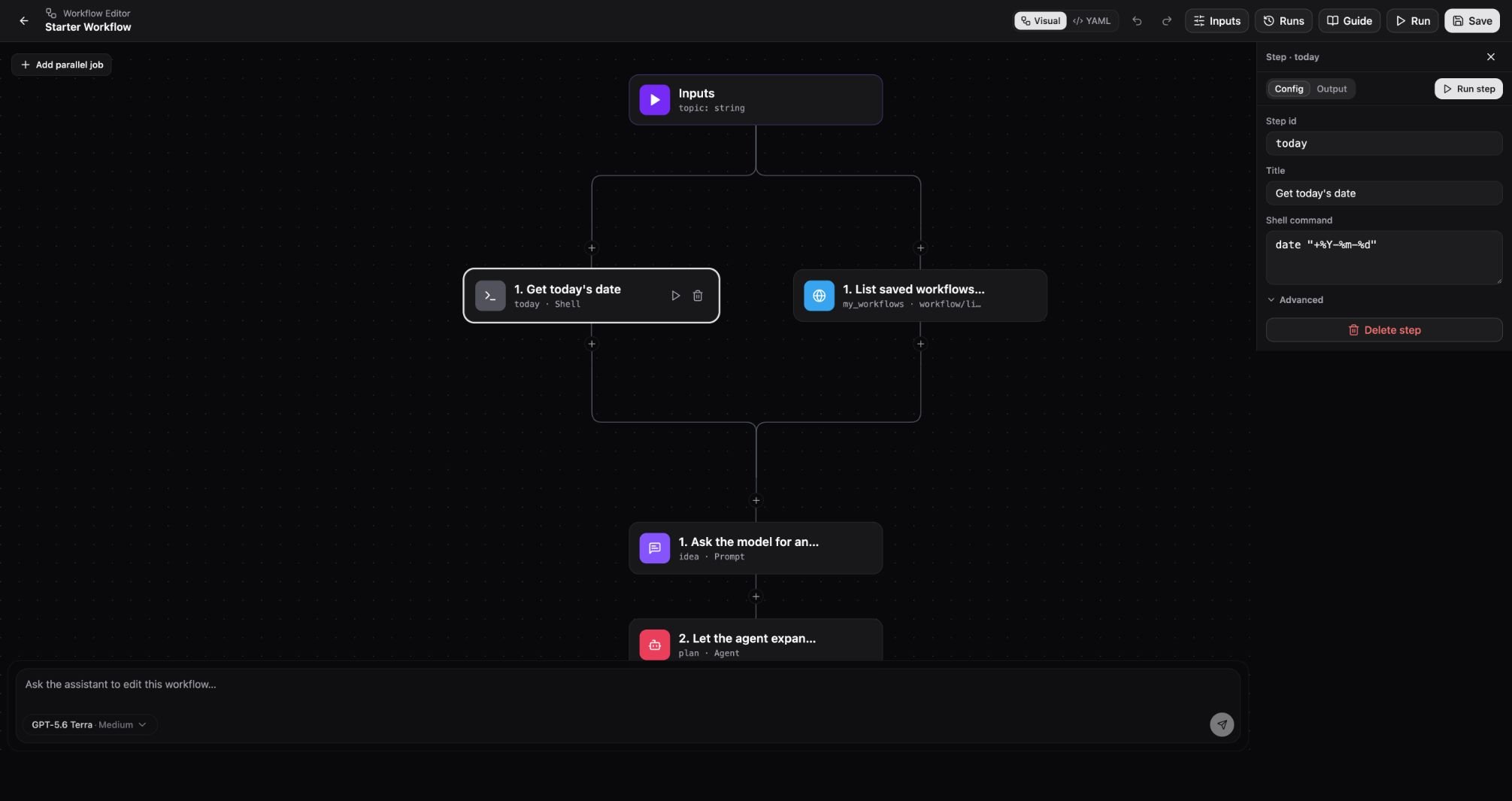
Визуальный редактор показывает параллельные задания, последовательные шаги и настройки выбранного шага.
- Визуальный: шаги в виде карточек на холсте, параллельные задания расположены рядом.
- Шаги: шаги списком сверху вниз с их условиями, повторами и параллельными шагами. Чтобы вставить шаг между двумя другими, используйте меню Добавить между ними.
- Выберите Визуальный на панели инструментов редактора.
- Используйте Добавить шаг сюда между узлами, чтобы вставить шаг, или Добавить параллельное задание для отдельной ветки. Список шагов открывается на Недавно использованные: там последние выбранные вами шаги и инструменты, так что те, что вы добавляете часто, доступны одним щелчком. Для плагина с большим числом инструментов показаны первые восемь; выберите Показать ещё N, чтобы увидеть остальные, или введите текст для поиска.
- Выберите шаг, чтобы открыть его инспектор. Измените его ID, название и параметры исполнителя, а в разделе Поведение настройте, как он выполняется.
- Выберите узел Входные данные, чтобы настроить объявленные входные данные рабочего процесса: имя, тип (текст, число, истина/ложь, список или объект), описание, значение по умолчанию и то, обязательно ли значение для запуска. Под каждым именем панель показывает, как шаги читают это значение, например
{{ inputs.topic }}, и сколько шагов это делают. При переименовании входных данных эти шаги обновляются под новое имя. Имя может состоять из букв, цифр и знаков подчёркивания, не может начинаться с цифры и не должно совпадать с другим именем. - Проверьте граф и при редактировании используйте Отменить или Повторить.
- После проверки изменений выберите Сохранить.
Как читать карточку шага
На карточке шага показано его название, а под ним то, что шаг делает: инструмент или тип шага, затем начало его главного параметра, например Поиск в интернете · ‹topic› news или первые слова промпта. Значения, которые шаг берёт из входных данных и предыдущих шагов, показаны в ‹ › по имени. У шага без названия вместо названия показан его ID словами; наведите курсор на карточку, чтобы увидеть ID. На карточке шага-инструмента показан значок его плагина. Небольшие метки на карточке показывают, как шаг выполняется: только если условие истинно, по одному разу для каждого элемента списка, с повторением, с повторными попытками при сбое, с выполнением даже после сбоя предыдущего шага или с продолжением рабочего процесса при сбое. Наведите курсор на метку, чтобы прочитать, что она означает; изменить это можно в разделе Поведение шага.Выбор шага
Средство выбора шагов ищет среди встроенных шагов, установленных инструментов и инструментов MCP. В нём нет инструментов, которые только открывают окно Enconvo или перечисляют модели и голоса провайдера; рабочий процесс всё равно может вызвать их по имени в своём YAML. Если не уверены, какой шаг нужен, опишите, что он должен делать, например «summarize the article in three bullets», и выберите Попросить ассистента добавить внизу средства выбора (⌘↩). Если ничего не найдено, то же самое делает Return. Ассистент добавит шаг ровно в то место, где вы открыли средство выбора: до или после соседнего шага либо как новое параллельное задание, и вы сможете отменить это, как любой другой ответ ассистента.Редактирование шага
В инспекторе есть вкладки Конфигурация и Вывод. Выполнить шаг запускает выбранный шаг; он может выполнять реальные вызовы инструментов или команды оболочки. Прежде чем запускать отдельный шаг, убедитесь, что нужные значения из предыдущих шагов существуют. Вкладка Конфигурация начинается с Названия шага, которое показано на карточке шага, и ID шага, по которому другие шаги читают его результат. Что делает указывает инструмент или тип шага. Чтобы шаг делал что-то другое, выберите Изменить и укажите другой инструмент или тип шага либо опишите, что он должен делать, и выберите Попросить ассистента изменить:- Шаг сохраняет свой ID, поэтому шаги, читающие его результат, продолжают работать.
- Сохраняется то, когда и как он выполняется: его условие, повтор, повторные попытки и то, чего он ждёт.
- Параметры нового инструмента сначала пусты. Если промпт становится агентом или агент — промптом, текст, модель и схема вывода сохраняются.
- Название, которое дал шагу редактор, меняется вместе с новым инструментом; название, которое написали вы, остаётся.
Дублирование, перестановка и выключение шага
Чтобы использовать шаг повторно, выберите Дублировать в инспекторе или на карточке шага при наведении курсора. Копия сохраняет все параметры шага, появляется сразу после оригинала и получает следующий свободный ID, напримерfetch_2.
Шаги в задании выполняются сверху вниз. Чтобы изменить порядок, перетащите карточку шага вверх или вниз в пределах его задания; остальные карточки раздвинутся и покажут, куда он встанет. Можно также выбрать шаг и нажать Переместить вверх или Переместить вниз в инспекторе либо ⌥↑ или ⌥↓. Нажмите ⌘Z, чтобы отменить перемещение. Если шаг оказался выше шага, результат которого он читает, на его карточке показано предупреждение, пока вы не вернёте его ниже.
Чтобы пока не выполнять шаг, не удаляя его, выберите его и нажмите Выключить шаг. Карточка станет бледной и покажет Выкл., запуски его пропускают, а шаги после него по-прежнему выполняются. Выберите Включить шаг, чтобы вернуть его.
Работа с несколькими шагами
Чтобы изменить несколько шагов сразу, щёлкайте их карточки, удерживая ⌘ или Shift. Панель вверху холста показывает, сколько шагов выбрано, и содержит Выключить (или Включить) и Удалить для всех сразу. Нажмите Esc или щёлкните пустое место на холсте, чтобы снять выбор, и ⌘Z, чтобы отменить действие. Если удаление нарушило бы работу других шагов или опустошило задание, Enconvo сначала спросит. В подтверждении перечислены все шаги, которые зависят от удаляемых, и причина, например Использует его результат или Ожидает завершения. Выберите один из них, чтобы отменить удаление и открыть этот шаг, чтобы сначала исправить его. То же происходит при удалении одного шага. Чтобы скопировать шаги, выберите один (или несколько) и нажмите ⌘C либо выберите Скопировать на панели; ⌘X вырезает их. Затем выберите шаг, после которого они должны идти, и нажмите ⌘V:- Копии вставляются сразу после этого шага или в конец задания, если выбрано задание, и сохраняют свои параметры.
- Копия, ID которой уже занят, получает новый, например
fetch_2, а вставленные шаги, читающие друг друга, переключаются на новые имена. - Шаги вставляются в другой рабочий процесс так же, а ⌘V принимает и список шагов в YAML или JSON, скопированный из файла рабочего процесса.
Поиск, масштаб, сохранение и запуск
- Чтобы перейти к шагу в большом рабочем процессе, нажмите ⌘F или выберите кнопку поиска на холсте, введите часть названия, ID, инструмента или текста шага и выберите его. Шаг будет выбран и показан на экране.
- Используйте элементы управления масштабом в правом нижнем углу холста. Выберите значение масштаба, чтобы вернуться к 100%.
- Выберите Найти шаг или нажмите ⌘F на холсте и введите часть названия шага, чтобы выбрать его и показать на экране. Это работает и во встроенных рабочих процессах только для чтения.
- Нажмите ⌘S, чтобы сохранить из любого места редактора, в визуальном режиме или в YAML, даже во время ввода в параметрах шага.
- Нажмите ⌘↩, чтобы запустить рабочий процесс; при наличии изменений он сначала сохраняется. В редакторе YAML, в ассистенте и в других многострочных полях выберите вместо этого Запустить.
- Пока идёт запуск, Запустить превращается в Остановить. После нажатия показывается Остановка…, пока запуск не остановится.
Несохранённые изменения
Пока в рабочем процессе есть несохранённые изменения, в заголовке редактора показано Не сохранено. Выберите это, чтобы увидеть строки YAML, добавленные и удалённые после последнего сохранения, и выберите Отменить изменения, чтобы вернуться к сохранённой версии; в визуальном редакторе ⌘Z возвращает ваши изменения. Если вы возвращаетесь к списку рабочих процессов с несохранёнными изменениями, выберите Сохранить и выйти, Отменить или Продолжить редактирование. Несохранённые изменения также хранятся на этом Mac, пока вы редактируете. Если окно закроется или перезагрузится до сохранения, при повторном открытии рабочего процесса вверху появится панель с кнопками Восстановить, которая возвращает ваши изменения одним шагом, который можно отменить, и Отменить. Изменения предлагаются обратно, только если сохранённый рабочий процесс с тех пор не менялся. В списке рабочих процессов такой рабочий процесс отмечен тегом Несохраненные изменения, а его удаление тоже отменяет эти изменения.Сочетания клавиш на холсте
Все сочетания клавиш на холсте также можно увидеть по кнопке с клавиатурой рядом с Добавить параллельное задание.
Поведение шагов
Раздел Поведение в инспекторе задаёт, как выполняется шаг, без правки YAML. В его заголовке перечислено то, что вы изменили, например Только если… · Повторные попытки 2×, или показано По умолчанию.
Схема вывода принимает необязательную JSON Schema для структурированного результата. Если снова выбрать значение по умолчанию, параметр удаляется из YAML. Каждый параметр подробно описан в разделе Расширенные рабочие процессы.
Ассистент редактирования
Выберите Ассистент на панели инструментов редактора, чтобы открыть панель ассистента рядом с холстом, и опишите, что вам нужно, например: «Добавь шаг-промпт, который кратко пересказывает предыдущий результат». Для нового пустого рабочего процесса можно описать весь процесс целиком, например: «Каждое утро получай главные истории Hacker News и кратко пересказывай их». Нажмите Return, чтобы отправить, и ⇧↩ для новой строки, а модель выберите под полем ввода. Пока ассистент работает, панель показывает, что он делает, например читает рабочий процесс, проверяет параметры инструмента или редактирует, а холст обновляется по ходу дела. До конца ответа холст доступен только для чтения; выберите Остановить, чтобы завершить ответ раньше.Отправка сообщений во время работы
Не нужно дожидаться конца ответа, чтобы попросить что-то ещё. Нажмите Return, пока ассистент работает, и ваше сообщение встанет в очередь над полем ввода. Сообщения из очереди отправляются по одному, по порядку, по мере завершения каждого ответа.- Перетащите сообщение из очереди, чтобы изменить порядок, отредактируйте его через меню ⋯ или выберите значок корзины, чтобы удалить.
- Если вы выберете Остановить или ответ завершится ошибкой, очередь получит метку Отложено, и ничего больше не отправляется само. Когда будете готовы, выберите Отправить на сообщении из очереди.
- Если сообщение ждать не может, например поправка к тому, что делает ассистент, нажмите ⌘↩ вместо Return или выберите Отправить сейчас на сообщении из очереди. Текущий ответ остановится, сохранит уже сделанные правки и получит метку Прервано, а ваше сообщение будет отправлено сразу. Остальная очередь не откладывается: после этого она отправляется по порядку.
Просмотр изменений
Каждый ответ, меняющий рабочий процесс, заканчивается карточкой со списком добавленных, изменённых или удалённых шагов. Когда ответ завершён, добавленные им шаги помечены на холсте тегом Добавлено, а изменённые — Отредактировано, так что видно, что стоит проверить. Теги остаются, пока вы не сохраните, не отмените или не вернёте ответ.- Выберите шаг на карточке, чтобы выбрать его на холсте и показать на экране. Так же работают ID шагов, которые ассистент называет в ответе, например
summarize. - Выберите Запустить на карточке ответа, чтобы опробовать последнее изменение ассистента. Рабочий процесс запускается так же, как по кнопке Запустить на панели инструментов, и сначала запрашивает входные данные, если они нужны.
- Выберите Вернуть на последней карточке, чтобы вернуть рабочий процесс к состоянию до этого ответа. Отменить (⌘Z) тоже откатывает весь ответ одним шагом.
Указать шаг или результат
- Чтобы спросить об одном шаге, выберите его на холсте и нажмите Спросить ассистента в его инспекторе. Шаг прикрепляется к вашему следующему сообщению, так что «сделай это надёжнее» относится именно к нему.
- Когда шаг завершается сбоем при запуске, выберите Исправить с помощью Ассистента в сводке запуска или на вкладке Вывод шага. Ваше сообщение содержит шаг и его ошибку, так что копировать ошибку не нужно.
- Чтобы спросить о части результата шага, выделите текст на его вкладке Вывод и выберите Спросить ассистента под выделением. Текст появится цитатой над полем сообщения и уйдёт с вашим следующим сообщением, так что можно спросить, что он значит или как изменить шаг, который его выдал.
Чаты и постоянные инструкции
Выберите Новый чат вверху панели, чтобы начать заново; предыдущий чат остаётся в списке. Выберите название чата вверху панели, чтобы вернуться к предыдущему чату об этом же рабочем процессе или удалить один из них. Сохранённый рабочий процесс хранит в этом браузере последние десять чатов. Чтобы задать значения по умолчанию, которым ассистент должен следовать всегда, выберите Настройки (значок с ползунками) вверху панели и напишите их в поле Инструкции, например «Сохраняй файлы в ~/Downloads.», «Для шагов-промптов используй anthropic/claude-haiku-4-5.» или «Отвечай по-китайски.» Нажмите ⌘↩ или выберите Сохранить. Инструкции действуют для каждого рабочего процесса, который ассистент создаёт или редактирует, а точка на значке «Настройки» показывает, что они включены. Чтобы перестать их использовать, очистите поле и сохраните.Запуск и проверка
- Выберите Входные данные и заполните значения для этого запуска.
- Проверьте определение и просмотрите все команды и вызовы инструментов.
- Выберите Запустить и следите за состоянием шагов на графе.
- Откройте вкладку Вывод шага, чтобы посмотреть его результат или ошибку. После запуска на каждой карточке шага вместо описания также показана первая строка того, что вернул шаг, или причина сбоя; выберите эту строку, чтобы открыть вкладку Вывод шага. Выберите Скопировать на вкладке Вывод, чтобы скопировать результат шага или его ошибку, если результата нет, например чтобы вставить в чат или документ.
- Откройте Запуски, чтобы просмотреть предыдущие запуски.
- Когда определение вас устроит, сохраните рабочий процесс.
Входные данные запуска
Входные данные на панели инструментов открывают форму с одним полем для каждого объявленного входного значения, где показаны его тип, описание и значение по умолчанию:- Оставьте поле пустым, чтобы использовать значение по умолчанию. Списки и объекты принимаются в JSON, например
["a", "b"]. - Для входного значения с отметкой Обязательно без значения по умолчанию нужно ввести значение. Если оно пустое или у значения неверный тип, Запустить останавливается до сохранения и запуска чего-либо и указывает на поле, которое нужно исправить.
- Нажмите ⌘↩ в поле, чтобы запустить.
- Форма начинается со значений, с которыми рабочий процесс запускался в Enconvo в последний раз. Выберите Очистить, чтобы сразу очистить все поля, и тогда следующий запуск снова будет использовать значения по умолчанию. При переименовании входного значения введённое вами значение сохраняется.
- Пока на холсте показан прошлый запуск из Недавние запуски, выберите Использовать значения этого запуска, чтобы заполнить форму входными данными, с которыми он выполнялся, а затем запустите его снова как есть или с изменением.
- Пустое поле показывает значение по умолчанию серым цветом. Чтобы изменить длинное значение по умолчанию, а не вводить его заново, выберите Редактировать значение по умолчанию рядом с полем, чтобы поместить его в поле, и отредактируйте.
- В визуальном редакторе выберите Редактировать входные данные, чтобы изменить то, что запрашивает рабочий процесс. Если шаги всё ещё читают удаляемое значение, Enconvo назовёт их и спросит, прежде чем удалять. Выберите Редактировать как JSON, чтобы ввести входные данные одним объектом JSON, включая ключи, которых рабочий процесс не объявляет. Использовать форму переключает обратно.
Когда запуск завершён
Когда запуск завершается, внизу холста появляется сводка:- Если шаг завершился сбоем, сводка называет его и показывает строку его ошибки, объясняющую, что пошло не так, например
command not found: datex, а не только код выхода. Выберите Показать ошибку, чтобы открыть вкладку Вывод этого шага и показать шаг на холсте. - Выберите Исправить с помощью Ассистента, чтобы передать ассистенту неудавшийся шаг и его ошибку. Он начинает ответ с причины, а затем исправляет шаг. Если причина вне рабочего процесса, например отсутствует ключ API, сетевая ошибка или нет файла, он говорит, что нужно изменить, вместо правки. На вкладке Вывод неудавшегося шага есть такая же кнопка Исправить с помощью Ассистента.
- Выберите Продолжить, чтобы продолжить неудавшийся или остановленный запуск. Уже завершённые шаги сохраняют свои результаты; неудавшийся шаг и все последующие выполняются заново. Если вы отредактировали шаг после запуска, этот шаг и следующие за ним тоже выполняются заново. Если вы измените входные данные запуска, весь рабочий процесс выполнится с начала. Продолжить также появляется рядом с Запустить на панели инструментов, пока вы не начнёте другой запуск.
- После чистого запуска выберите Показать вывод, чтобы увидеть результат последнего шага. Сводка исчезает через несколько секунд, если нет ничего, требующего вашего внимания; выберите ×, чтобы закрыть её раньше.
Недавние запуски
Недавние запуски — список предыдущих запусков рабочего процесса, самые новые сверху. В каждой строке указано:- завершился ли запуск успешно, неудачно или ещё выполняется;
- когда он начался и сколько длился;
- что его запустило: расписание (Запланировано) или чат (Из чата);
- входные данные, с которыми он выполнялся (наведите курсор, чтобы увидеть все), и ошибка, если он завершился неудачно.
Запуск по расписанию
Расписание вверху панели «Запуски» перечисляет автоматизации, которые запускают этот рабочий процесс, с временем следующего запуска каждой и входными данными, с которыми она выполняется.- Если последний запуск автоматизации не удался, наведите курсор на Последний запуск не удался, чтобы увидеть причину, или выберите это, чтобы открыть тот запуск на холсте и увидеть, какой шаг завершился сбоем.
- Выключайте и включайте автоматизацию её переключателем или выберите карандаш, чтобы изменить её расписание.
- Выберите Добавить расписание, чтобы открыть форму прямо здесь: этот рабочий процесс уже выбран, а его входные данные заполнены из Входные данные запуска.
- Выберите Удалить у расписания, чтобы удалить эту автоматизацию.
Редактирование YAML
Сохранение записывает рабочий процесс в~/.enconvo/workflows/<id>.yaml. Выберите YAML, чтобы работать с тем же документом как с исходным кодом. Редактор проверяет текст по мере ввода: ошибка указывает строку и столбец, а предупреждение отмечает поля, которые ничего не делают. Значок Действительно или Недействительно и действие Проверить проверяют весь документ. Для ID заданий и шагов используйте буквы, цифры и знаки подчёркивания и начинайте с буквы или знака подчёркивания. Когда вы переключаетесь обратно на Визуальный, ⌘Z отменяет ваши правки YAML одним шагом.
Ada в поле name в разделе Входные данные. Последний шаг выдаст Result: Hello, Ada!.
Обращение к предыдущим результатам
Прежде чем читать вывод другого задания, добавьте
needs на уровне задания. Смотрите результаты инструментов на вкладке Вывод, а не полагайтесь на то, что все инструменты возвращают одни и те же поля.
Вставка значения без ввода
В визуальном редакторе вводить их вручную не нужно. Выберите Вставить значение (кнопка{x} справа от поля шага, например промпта, команды, параметра инструмента или условия), чтобы увидеть список того, что шаг может прочитать: входные данные рабочего процесса, результаты предыдущих шагов его задания, шаги заданий, которых он ждёт, и, для повторяющегося шага, текущий элемент или раунд. Найдите нужное в списке и выберите; значение попадёт туда, где был курсор, или заменит выделенный текст.
- Шаг оболочки предлагает свой напечатанный текст как
{{ steps.<id>.stdout | trim }}. - Шаг со схемой вывода или с предыдущим запуском также перечисляет поля своего результата.
- Условия, Остановить, когда и список, по которому повторяется шаг, получают подходящую для этого поля форму, например простое
steps.check.output.okв условии.
Типы шагов
Каждый фрагмент ниже — запись шага: поместите её в списокsteps задания. В визуальном редакторе выберите тот же тип шага в средстве выбора шагов.
Shell
steps.today.output.stdout. Среди необязательных параметров cwd, shell, timeoutMs и env. Команды используют права вашей учётной записи Mac; проверяйте команды перед запуском.
Prompt
Agent
Tool
tool — маршрут Local API в форме со слэшем. with задаёт параметры (params — псевдоним). Доступные маршруты можно найти в Настройки → API или попросить ассистента редактирования проверить установленные инструменты.
Transform
Используйтеuses: transform со значением value, чтобы объединять входные данные или предыдущие результаты без обращения к модели. В примере из раздела Редактирование YAML используются два шага transform.
Subworkflow
Используйтеuses: workflow с сохранённым workflowId или встроенным документом workflow, чтобы запустить многоразовый дочерний процесс. В визуальном редакторе выберите сохранённый рабочий процесс по названию и заполните запрашиваемые им входные данные в форме. Шаг Subworkflow без выбранного рабочего процесса не проходит: он останавливает запуск и сообщает, чего не хватает. Смотрите Расширенные рабочие процессы.
Approval
message с кнопками Подтвердить и Отклонить и ждёт ответа, до 24 часов, если шаг не задаёт timeoutMs. Если вы подтвердили, последующие шаги выполняются. Если отклонили или не ответили, шаг пропускается как ложное условие: последующие шаги пропускаются, а его шаг else_of выполняется. steps.confirm.output.feedback содержит то, что вы ввели при отклонении. Ставьте его прямо перед шагом, который отправляет, публикует, удаляет или оплачивает. Когда после отклонения вы выбираете Повторить попытку, новому запуску сообщается, что вы отклонили и почему. Отклонение подтверждения внутри подпроцесса останавливает весь запуск, а не только подпроцесс.
Judge
question о input значением yes и probability. yes истинно, когда вероятность достигает threshold (0,5, если вы не задали другое). Ветвитесь по нему через if: "{{ steps.urgent.output.yes }}" и шаг else_of.
Classify
options и возвращает его label, confidence и probabilities каждого варианта. options — список как минимум из двух меток или карта, где каждой метке соответствует её смысл. Ветвитесь через if: "{{ steps.kind.output.label == 'billing' }}".
Шаги Judge и Classify выполняются в Enconvo Cloud, поэтому для них нужно войти в систему и иметь остаток баллов. Они не принимают output_schema.
Смотрите шаги
Переключайтесь между визуальным режимом и YAML, просматривайте входные данные запуска и открывайте инспектор шага. Рабочий процесс при этом не изменяется и не выполняется. В этом беззвучном обзоре использованы реальные снимки интерфейса с паузами для чтения. Письменные шаги выше дают те же инструкции.Связанные материалы
Рабочие процессы
Задания, шаги и как выполняются рабочие процессы.
Создайте свой первый рабочий процесс
Видеоурок: от шаблона до завершённого запуска.
Расширенные рабочие процессы
Условия, циклы, повторные попытки, схемы вывода и подпроцессы.
Автоматизации
Запуск рабочего процесса по расписанию.