

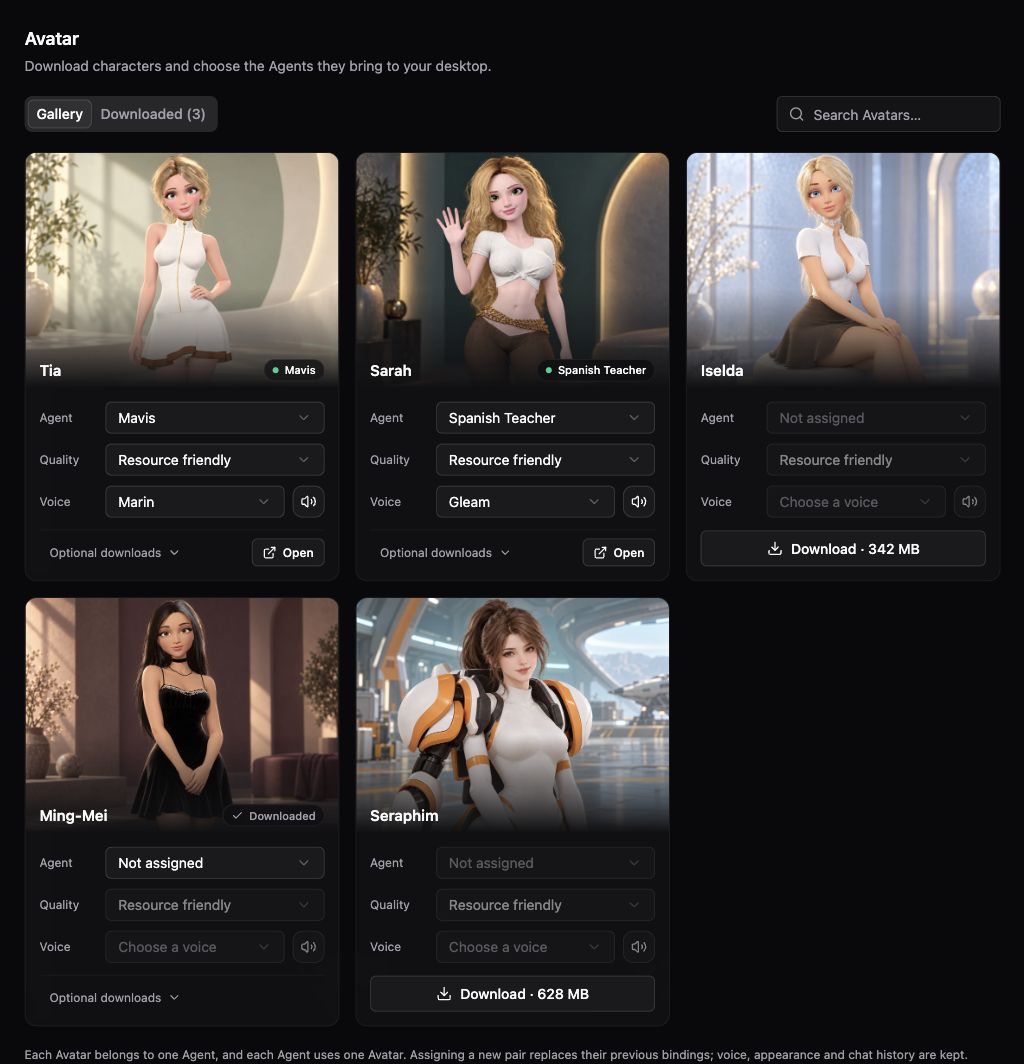
Галерея аватаров: назначение Агента, качество отрисовки, голос и дополнительные загрузки.
Настройка персонажа
- Откройте Настройки → Аватар.
- Найдите персонажа в Галерея и нажмите Загрузить, чтобы получить его базовый пакет.
- Когда загрузка завершится, выберите Агента, которого он представляет, и нажмите Привязать аватар. У каждого Агента один Аватар, и каждый Аватар принадлежит одному Агенту.
- Выберите Качество персонажа.
- Нажмите Открыть, чтобы показать Аватар Агента на рабочем столе.
Создание персонажа Live Photo
Персонаж Live Photo превращает портрет в Аватар, который стоит и дышит на вашем рабочем столе и появляется в звонках как живое видео.- Откройте Настройки → Аватар и перейдите на вкладку Live Photo.
- Нажмите Создать Live Photo.
- Начните с фото: нажмите Выбрать фото… и выберите одно фото в формате JPG, PNG или WebP с лицом, которое вы хотите видеть в звонках, размером до 10 МБ. Или выберите Описать и введите описание вымышленного персонажа; Enconvo создаст портреты, из которых можно выбрать.
- С помощью Кадрируйте портрет расположите лицо. В разделе Фон оставьте собственный фон фото в скруглённой рамке или выберите Удалить, чтобы вырезать персонажа.
- Подтвердите, что на фото вы или что у вас есть разрешение этого человека на использование фото.
- На шаге Голос выберите, как звучит персонаж (см. ниже), затем создайте персонажа. Создание занимает несколько минут; окно можно закрыть.
- Привяжите персонажа к Агенту и нажмите Открыть, как для любого Аватара.
Выбор голоса
На шаге Голос доступны варианты:- Клонировать голос: запишите человека на месте или нажмите Загрузить вместо этого, чтобы использовать его аудио или видео. Клонировать через ElevenLabs в Enconvo Cloud, где есть ежемесячное число клонов, или ваш собственный ключ API ElevenLabs.
- Выбрать голос: выберите голос ElevenLabs или тот, который вы клонировали.
- Как голос вызова: используйте голос, заданный в Настройки → Live Talk → Говорить.
Свой аккаунт Atmee
По умолчанию персонажи Live Photo работают в аккаунте Atmee, принадлежащем Enconvo, с суточными минутами и ограничением в три персонажа. Выберите Использовать свой аккаунт Atmee и вставьте ключ API из Atmee Studio (Ключи API). Тогда новые персонажи создаются в вашем аккаунте без этих ограничений, и вы можете импортировать аватары, уже имеющиеся в вашем аккаунте Atmee. Ключ хранится в Управлении учётными данными.Звонки с персонажем Live Photo
В звонке персонаж появляется как живое видео, губы двигаются в такт голосу. Если минуту никто не говорит, живая картинка замирает, пока вы снова не заговорите. Через полторы минуты персонаж спрашивает «Вы еще здесь?», а ещё через минуту звонок завершается, и появляется кнопка Продолжить, чтобы возобновить его. Чтобы показать персонажа в прямом эфире, см. Трансляция персонажа Live Photo.Разговор и взаимодействие
Настройте Live Talk, затем используйте элементы управления разговором Аватара, чтобы начать беседу. Щёлкните персонажа правой кнопкой мыши, чтобы открыть элементы управления голосом, историей, настройками и персонажем. В пузыре чата показан текст разговора и активность голоса. Персонажа можно перемещать, прокруткой вращать, а прокруткой с нажатой клавишей Control или щипком — масштабировать. Щелчки по прозрачным краям проходят сквозь него на рабочий стол.Смена персонажей
Меню Персонаж на рабочем столе не переназначает Агентов. Выбор персонажа, назначенного другому Агенту, открывает Аватар этого Агента. Неназначенный персонаж показывается через главного Агента. Чтобы изменить, какому Агенту принадлежит персонаж, используйте Настройки → Аватар. Переключатель Аватара в строке меню или на Dynamic Island открывает главного Агента с назначенным ему персонажем.Настройки
На карточке каждого загруженного персонажа в Настройки → Аватар есть следующие элементы управления:
Естественная синхронизация губ над галереей загружает модель на устройстве, которая формирует движения губ каждого Аватара по голосу, которым он говорит. Нужен Mac с чипом Apple.
Live Desktop ниже размещает за вашими окнами панель, показывающую, чем заняты ваши Агенты, сессии программирования и автоматизации, с персонажем, который реагирует, когда вы нужны или что-то идёт не так.
Устранение неполадок
Смотрите шаги
Перейдите в «Загруженные», найдите Tia, посмотрите «Дополнительные загрузки», затем вернитесь в «Галерея». Никакой пакет не загружается и никакое назначение не меняется. Это видео без звука использует настоящие кадры интерфейса с паузами, добавленными для чтения. Письменные шаги выше содержат те же инструкции.Связанные разделы
Live Talk
Начните голосовой звонок с Агентом.
Агенты
Настройте Агента, которого представляет Аватар.
Питомец
Отдельный компаньон на рабочем столе со своими элементами управления.
Трансляция персонажа Live Photo
Покажите персонажа в OBS и позвольте ему отвечать на чат вашей трансляции.