

As execuções aparecem como barras por baixo, para ver de relance o que correu e o que falhou.
Este vídeo aborda as Tarefas agendadas, depois os Fluxos de trabalho, as Variáveis e como é avisado dos resultados com as Notificações e as Horas de silêncio.
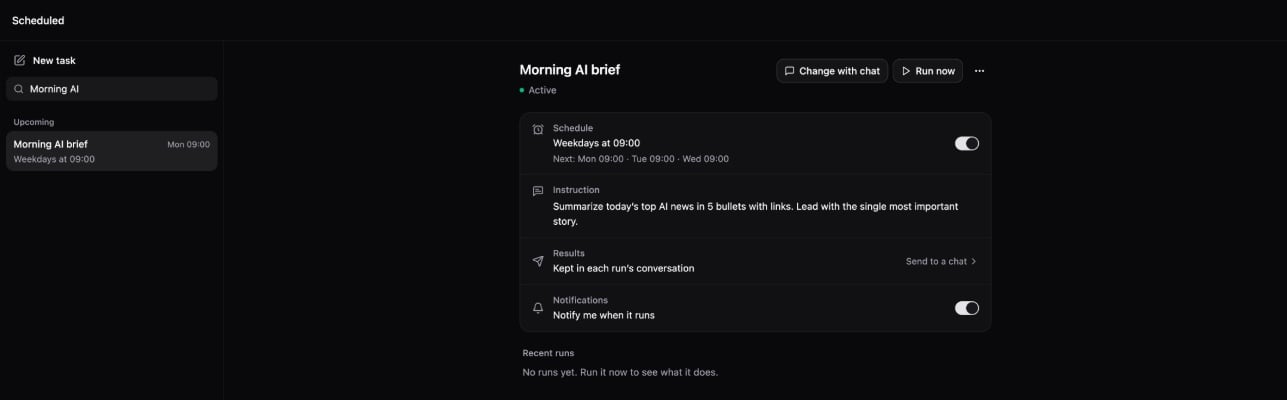
A vista Agendadas: as tarefas à esquerda, os detalhes de uma tarefa à direita.
Configurar uma tarefa agendada através do chat
1
Abrir as Tarefas agendadas
Na barra lateral da Janela de chat, selecione Tarefas agendadas e depois Nova tarefa agendada.
2
Diga o que fazer e quando
Descreva a tarefa e o respetivo momento no compositor, por exemplo “Todos os dias úteis às 8:00, dá-me um resumo das notícias de IA mais importantes em cinco pontos com ligações.” Ou escolha um dos modelos iniciais, que preenche o compositor para o ajustar antes de enviar.Se tiver fluxos de trabalho guardados, alguns deles aparecem em Executar um fluxo de trabalho num horário. Escolha um para preencher um pedido que executa esse fluxo de trabalho todos os dias às 9:00 e depois altere a hora ou acrescente valores de entrada antes de enviar.
3
Verificar o rascunho
O Enconvo configura a tarefa, mostra-a como um cartão no chat e responde com o momento em que vai correr, em palavras simples e na sua hora local. Se não indicar a hora, escolhe uma razoável e diz qual. Só faz uma pergunta quando a tarefa não pode funcionar sem a resposta, como qual o produto a vigiar.
4
Ativar
Uma nova tarefa agendada começa desligada, marcada como Rascunho junto ao chat. Verifique-a e selecione Ativar; nada corre até o fazer. A tarefa aparece em Configurar nesta conversa acima da conversa e na lista de tarefas. Continue a conversar para a alterar, pausar ou retomar.
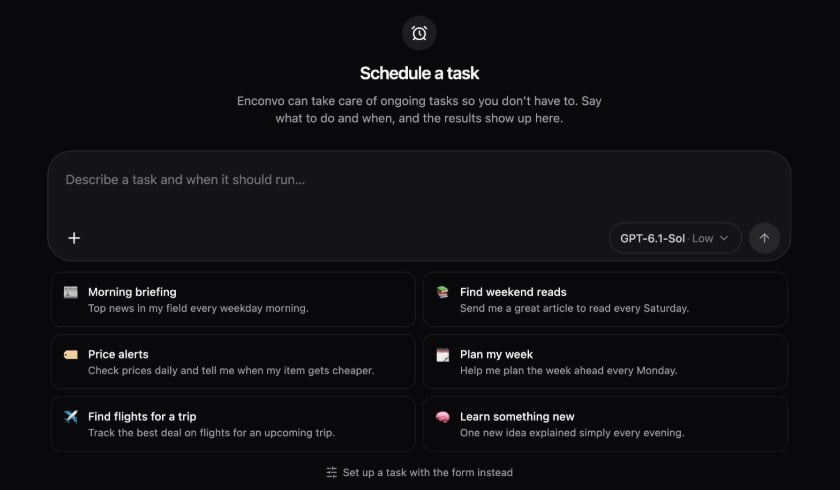
Uma nova tarefa começa a partir de uma frase ou de um modelo inicial.
Ver o que se aproxima e o que correu
Hoje, no topo das Tarefas agendadas, mostra o que corre a seguir e tudo o que já correu, com o resultado de cada execução. Selecione uma execução para a ler ou para dar outra tentativa a uma que falhou. A última execução de cada tarefa agendada também aparece em Chats na barra lateral, com uma marca de relógio, assim que começa. As execuções anteriores estão a um clique no chat dessa execução.Voltar a uma conversa de agendamento
As conversas de agendamento são guardadas, mas não aparecem em Chats na barra lateral. Para voltar a uma, como um chat em que o Enconvo aguarda a sua resposta, selecione o nome do chat acima da conversa e escolha-o em Conversas de agendamento. Também pode eliminar um chat aí; as tarefas configuradas nele continuam a correr.Pedir a partir de qualquer chat
Também pode pedir em qualquer chat, como “Lembra-me amanhã às 9 de enviar a fatura” ou “Todas as segundas de manhã, lista os prazos da minha semana.” O Agente configura o mesmo tipo de tarefa, mostra o respetivo cartão e confirma quando vai correr. Selecione Abrir no cartão para a ver em Tarefas agendadas. Um cartão num chat mais antigo mostra se a tarefa foi entretanto pausada, concluída ou eliminada.Iniciar com um evento ou manualmente
Em vez de uma hora, uma tarefa agendada pode começar quando algo acontece. Descreva o que a deve iniciar no chat das Tarefas agendadas e o Enconvo configura o acionador.
O Enconvo vigia os eventos no seu Mac enquanto está a correr. A linha do acionador na tarefa diz o que acontece aos eventos de quando o Enconvo estava fechado.
Acionadores do GitHub
1
Ligar o GitHub
Em Quando, escolha GitHub e selecione Ligar o GitHub. Precisa de ter sessão iniciada na sua conta Enconvo.
2
Escolher o repositório e o evento
Escolha um Repositório (ou Outro repositório… para escrever um) e um Evento. Para uma issue com etiqueta, escolha a Etiqueta ou Qualquer etiqueta. Vigiar um repositório requer acesso de administrador.
3
Escolher quem a pode iniciar
Escolha Só eu, Qualquer pessoa ou acrescente os nomes de utilizador do GitHub das pessoas cujos eventos a devem iniciar.
Gerir uma tarefa agendada
Selecione uma tarefa agendada na lista para ver se está ativa, em pausa ou se requer atenção, e depois as partes Quando, Passos e Depois e as suas execuções. Quando a última execução falhou ou o resultado não foi enviado, uma nota por baixo do nome diz porquê e oferece uma solução:- Corrigir no chat (uma tarefa de Agente ou de fluxo de trabalho) abre o chat da tarefa com um pedido de correção que nomeia o erro, e Executar novamente executa-a mais uma vez.
- Enviar novamente tenta de novo enviar o resultado e Alterar o destino dos resultados abre o seletor de resultados. Escolher Apenas Enconvo aí também limpa uma nota sobre um resultado que não foi enviado.
- Uma tarefa que começa por si própria fica em pausa após 5 execuções falhadas seguidas. Selecione Ativar depois de a corrigir.
Selecione uma barra de execução para ler o resultado ou o erro dessa execução, continuar a partir dela na sua conversa, copiá-lo ou enviar de novo o resultado quando não foi enviado.
Definições avançadas
Abra as Definições avançadas numa tarefa agendada para definir até onde pode ir:Encontrar uma tarefa agendada
Pesquise na lista por nome, instrução, comando ou fluxo de trabalho. A lista agrupa as tarefas agendadas em Requer atenção (a última execução falhou ou o resultado não foi enviado), próximas, Em pausa e Concluído (uma tarefa agendada única que já correu). Quando as suas tarefas agendadas começam de mais do que uma forma, botões acima da lista filtram-nas pelo que as inicia, com Todos para voltar a mostrar todas. Para agir sobre uma tarefa sem a abrir, aponte para ela na lista e selecione …, ou clique nela com a tecla Control premida, e depois escolha Executar agora, Pausar ou Retomar, Editar detalhes ou Eliminar. Prima ↓ em Pesquisar tarefas para ir para a primeira tarefa e depois ↑ e ↓ para se mover entre tarefas.Usar o editor de formulário
Selecione Configurar antes uma tarefa com o formulário no ecrã de nova tarefa, ou Editar detalhes numa tarefa, para preencher todos os campos por si próprio.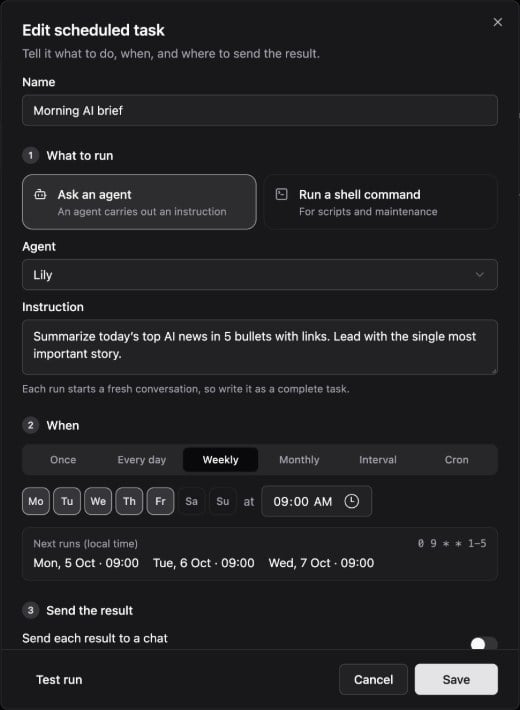
O editor de tarefas com uma instrução de Agente e um horário de dias úteis.
- Dê um nome à tarefa e escolha o que faz: Perguntar a um agente com um Agente e uma instrução, Executar um fluxo de trabalho para executar um dos seus fluxos de trabalho guardados, ou Executar um comando shell para um script no seu Mac. Para um fluxo de trabalho, preencha as entradas que deve receber; as entradas deixadas vazias usam os valores predefinidos do fluxo de trabalho.
- Em Quando, escolha Uma vez, Todos os dias, Semanal, Mensal, Intervalo ou Cron e verifique a pré-visualização das Próximas execuções (hora local). Em Cron, a linha por baixo da expressão diz o que significa à medida que escreve, como
0 9-17 * * 1-5a ler-se De hora a hora das 09:00 às 17:00 em dias úteis. - Em Enviar o resultado, ative Enviar cada resultado para um chat para entregar os resultados num chat de mensagens instantâneas. Pode ter de falar primeiro com o Agente nesse chat para que apareça no seletor.
- Mais opções acrescenta uma descrição e um número máximo de execuções.
- Selecione Guardar (ou Criar tarefa). Execução de teste guarda a tarefa e executa-a de imediato.
Agendar um fluxo de trabalho
Uma tarefa de fluxo de trabalho executa um fluxo de trabalho guardado nas horas que escolher, tal como selecionar Executar no editor de fluxos de trabalho. Escolha Executar um fluxo de trabalho no editor, ou peça ao chat de agendamento, por exemplo “Executa o meu Content Pipeline todos os dias úteis às 9 com o tema notícias de IA”. Ele encontra o fluxo de trabalho pelo nome, preenche as entradas que mencionar e deixa as restantes com os valores predefinidos. O resultado de cada execução é a saída do último passo do fluxo de trabalho, por isso pode ser enviado para um chat ou mostrado numa notificação como qualquer outro resultado. Se um passo falhar, a execução fica marcada como falhada com o erro desse passo.- Os detalhes da tarefa mostram o fluxo de trabalho e as respetivas entradas. Selecione Abrir para ver o fluxo de trabalho ou Alterar para escolher outro fluxo de trabalho ou mudar as entradas.
- Sob uma execução expandida, selecione Abrir execução para ver cada passo dessa execução em Fluxos de trabalho. Quando a última execução falhou, a nota por baixo do nome da tarefa oferece Abrir a execução com falha.
- Uma execução pára no Limite de tempo da tarefa agendada (consulte Definições avançadas). O tempo passado à espera da sua resposta a um passo de aprovação não conta.
- Se o fluxo de trabalho for eliminado, a tarefa fica em pausa e diz-lho. Selecione Escolher um fluxo de trabalho para lhe dar outro ou Eliminar para remover a tarefa.
Gerir muitas tarefas nas Definições
Definições → Tarefas agendadas lista todas as tarefas numa tabela, incluindo as tarefas de comando shell. Filtre por Ativo, Em pausa ou Requer atenção, pesquise e selecione várias tarefas para as pausar, retomar ou eliminar em conjunto. O histórico de uma tarefa mostra o estado de cada execução:
No histórico, Abrir conversa abre uma execução de Agente, Copiar resultado copia a sua saída e Enviar novamente envia o resultado outra vez para o chat configurado, como uma mensagem real.
Após uma execução
Além de enviar o resultado para um chat e de o notificar, Depois (após uma execução) tem mais duas opções:- Responder no GitHub: para uma tarefa agendada que um evento do GitHub inicia, o Enconvo pergunta-lhe antes de publicar a resposta como comentário na issue ou no pull request que iniciou a execução. Uma resposta que ninguém aprove no prazo de um dia não é publicada.
- Adicionar a Ideas: cada issue do GitHub, mensagem do Discord ou do Telegram, email ou pedido webhook que a tarefa agendada ouve torna-se uma ideia no quadro de Ideias de um Projeto. O líder do Projeto pode reproduzir um erro e planear a correção, ou investigar um pedido e fechá-lo com um motivo ou planeá-lo, e pergunta-lhe antes de alterar o que quer que seja. Consulte Projetos.
Saber dos resultados
- Um fluxo de trabalho encadeia passos e Agentes num trabalho que pode voltar a executar. Escolha um em Agendar um fluxo de trabalho ou crie um em Fluxos de trabalho.
- As Variáveis colocam valores que mudam de cada vez, como a data de hoje ou o texto selecionado, em prompts e instruções.
- Definições → Notificações escolhe como é avisado de que uma execução terminou. Ative as Horas de silêncio para reter as perguntas dos Agentes e as tarefas concluídas até de manhã, e Avisar na mesma das aprovações se os pedidos de aprovação ainda lhe devem chegar. Consulte Notificações.
Bom saber
- As tarefas agendadas correm no seu Mac, por isso o Enconvo tem de estar a correr e o Mac acordado. Um Mac em suspensão ou sem ligação não as executa; não conte com ele como um agendador sempre ligado.
- As horas estão no fuso horário local do seu Mac. Verifique as horas das próximas execuções depois de uma viagem ou de uma mudança de fuso horário.
- Uma tarefa única precisa de uma hora futura e passa para Concluído depois de correr.
- Quando pede a um agente que envie uma Mensagem da Apple mais tarde, ele configura uma tarefa agendada única, para que possa ver a mensagem agendada nas Tarefas agendadas ou cancelá-la aí.
- As tarefas mensais nos dias 29 a 31 ignoram os meses sem essa data.
- As notificações do Mac também seguem Enviar uma notificação do sistema nas Notificações e o Foco do macOS. Uma notificação é ignorada quando já está a olhar para essa execução.
- O histórico de execuções guarda as últimas 100 execuções de cada tarefa; as execuções mais antigas e as respetivas conversas são removidas. Copie o que for importante antes de eliminar uma tarefa.
Relacionado
Fluxos de trabalho
Crie os passos que uma tarefa agendada pode executar.
Agentes
Escolha e configure o Agente que faz o trabalho.
Canais de mensagens instantâneas
Envie cada resultado para um chat do Telegram, do Discord ou de outro serviço.
Notificações
Controle as notificações do Mac para as execuções concluídas.