

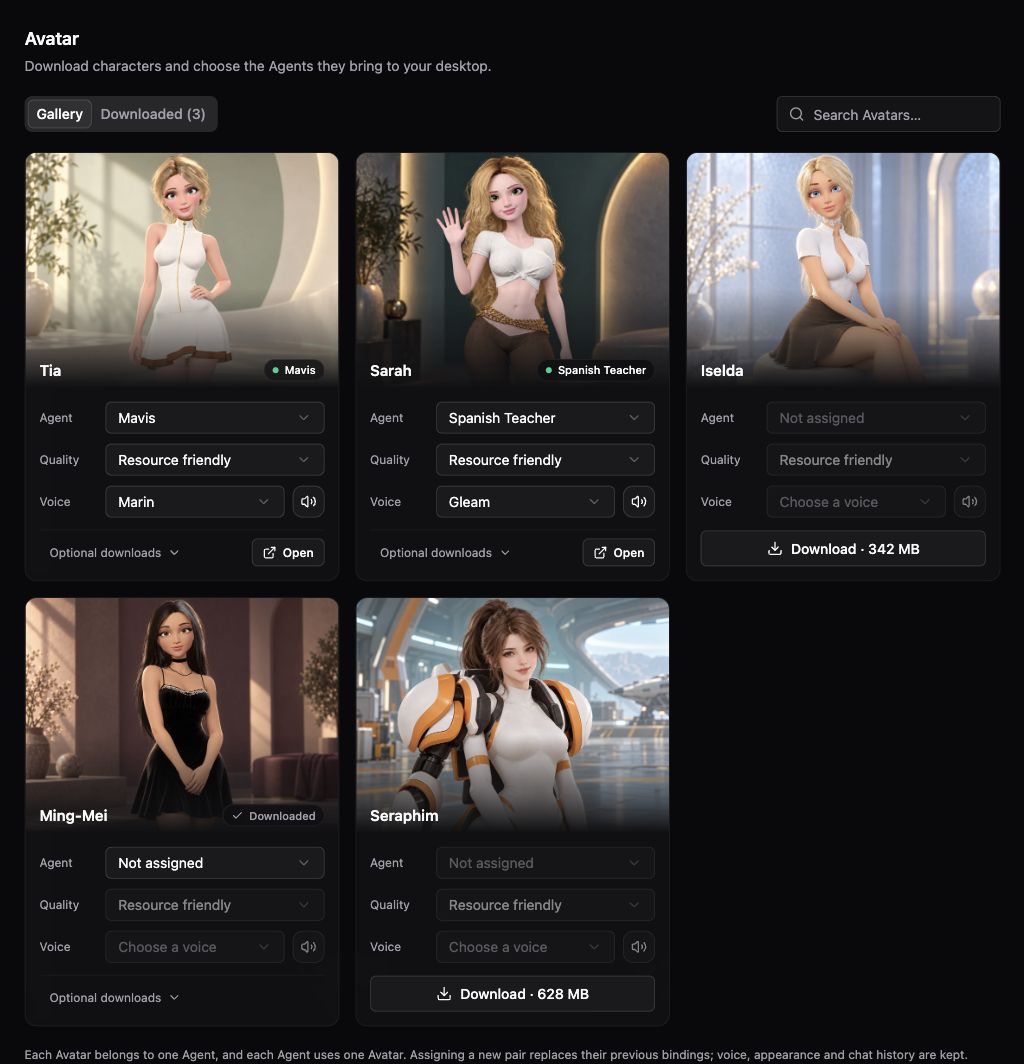
Galeria de avatares com a atribuição de Agente, a qualidade de renderização, a voz e as transferências opcionais.
Configurar um personagem
- Abra Definições → Avatar.
- Encontre um personagem na Galeria e clique em Descarregar para obter o respetivo pacote base.
- Quando a transferência terminar, escolha o Agente que ele representa e clique em Associar avatar. Cada Agente tem um Avatar e cada Avatar pertence a um Agente.
- Escolha a Qualidade do personagem.
- Clique em Abrir para mostrar o Avatar do Agente no seu ambiente de trabalho.
Criar um personagem Live Photo
Um personagem Live Photo transforma um retrato num Avatar que está de pé e respira no seu ambiente de trabalho e aparece como vídeo em direto nas chamadas.- Abra Definições → Avatar e o separador Live Photo.
- Clique em Criar Live Photo.
- Comece com uma fotografia: clique em Escolher fotografia… e escolha uma fotografia JPG, PNG ou WebP do rosto que quer ver nas chamadas, até 10 MB. Ou escolha Descreva e escreva a descrição de um personagem inventado; o Enconvo cria retratos para escolher.
- Use Enquadre o retrato para posicionar o rosto. Em Fundo, mantenha o fundo da própria fotografia numa moldura arredondada, ou escolha Remover para recortar o personagem.
- Confirme que a fotografia é sua, ou que tem autorização da pessoa para a usar.
- No passo Voz, escolha como ela soa (veja abaixo) e depois crie o personagem. A criação demora alguns minutos; pode fechar a janela entretanto.
- Associe o personagem a um Agente e clique em Abrir, como em qualquer Avatar.
Escolher a voz dela
O passo Voz oferece:- Clonar uma voz: grave a pessoa no momento ou clique em Carregar em vez disso para usar o áudio ou vídeo dela. Clonar com ElevenLabs no Enconvo Cloud, que tem um número mensal de clones, ou com a sua própria chave de API da ElevenLabs.
- Escolher uma voz: escolha uma voz da ElevenLabs ou uma que tenha clonado.
- Seguir a voz das chamadas: use a voz definida em Definições → Live Talk → Falar.
Usar a sua própria conta Atmee
Por predefinição, os personagens Live Photo correm na conta Atmee do Enconvo, com minutos diários e o limite de três personagens. Escolha Usar a sua própria conta Atmee e cole uma chave de API do Atmee Studio (Chaves de API). Os novos personagens são então criados na sua conta sem esses limites, e pode importar os avatares que já tem na sua conta Atmee. A chave é guardada na Gestão de credenciais.Chamadas com um personagem Live Photo
Numa chamada, ela aparece como vídeo em direto, com os lábios a acompanhar a voz. Quando ninguém fala durante um minuto, a imagem em direto dela descansa até voltar a falar. Passado um minuto e meio, ela pergunta “Ainda está aí?” e, um minuto depois, a chamada termina com um botão Continuar para a retomar. Para a pôr numa transmissão em direto, consulte Transmitir um personagem Live Photo.Falar e interagir
Configure o Live Talk e depois use os controlos de conversa do Avatar para começar a falar. Clique com o botão direito no personagem para aceder aos controlos de voz, histórico, definições e personagem. O balão de conversa mostra o texto da conversa e a atividade de voz. Pode mover o personagem, deslocar para o rodar e deslocar com Control premido ou fazer o gesto de pinça para ampliar. Os cliques nas margens transparentes passam para o ambiente de trabalho.Mudar de personagem
O menu Personagem do ambiente de trabalho não reatribui Agentes. Selecionar um personagem atribuído a outro Agente abre o Avatar desse Agente. Um personagem não atribuído é mostrado através do Agente principal. Para alterar a que Agente pertence um personagem, use Definições → Avatar. O interruptor de Avatar na barra de menus ou na Dynamic Island abre o Agente principal com o personagem que lhe está atribuído.Definições
O cartão de cada personagem descarregado em Definições → Avatar tem estes controlos:
Sincronização labial natural, acima da galeria, descarrega um modelo no dispositivo que molda os lábios de cada Avatar a partir da voz com que fala. Requer um Mac com Apple silicon.
Mesa ao vivo, abaixo dela, coloca um quadro atrás das suas janelas que mostra o que os seus Agentes, sessões de programação e automatizações estão a fazer, com um personagem que reage quando algo precisa de si ou corre mal.
Resolução de problemas
Veja os passos
Mude para Descarregados, pesquise Tia, inspecione as Transferências opcionais e depois regresse à Galeria. Nenhum pacote é descarregado e nenhuma atribuição é alterada. Esta demonstração silenciosa usa capturas reais da interface, com pausas acrescentadas para leitura. Os passos escritos acima fornecem as mesmas instruções.Relacionado
Live Talk
Inicie uma chamada de voz com o Agente.
Agentes
Configure o Agente que um Avatar representa.
Mascote do ambiente de trabalho
Um companheiro de ambiente de trabalho separado, com controlos próprios.
Transmitir um personagem Live Photo
Ponha-a no OBS e deixe-a responder ao seu chat em direto.