

- Começar: ideias principais, a sua lista de fluxos de trabalho e iniciar um novo fluxo de trabalho.
- Criar: o editor visual, o comportamento dos passos e o assistente de edição.
- Executar: executar um fluxo de trabalho e ler os seus resultados.
- Referência: o ficheiro YAML, referenciar resultados anteriores e todos os tipos de passo.
Ideias principais
- Um fluxo de trabalho declara as suas Entradas, depois um ou mais trabalhos que contêm cada um uma lista ordenada de passos. Consulte Fluxos de trabalho para a visão geral.
- Os passos de um trabalho correm de cima para baixo. Os trabalhos correm lado a lado, a menos que um espere por outro.
- Um passo lê as entradas da execução e os resultados anteriores com modelos
{{ }}, como{{ inputs.topic }}ou{{ steps.fetch.output }}. - Editar um fluxo de trabalho e executá-lo são ações separadas. Guardar escreve o ficheiro; executar chama modelos e ferramentas reais.
Gerir os seus fluxos de trabalho
A lista de fluxos de trabalho é onde abre, executa, ordena, encontra e elimina fluxos de trabalho.A lista de fluxos de trabalho
Cada linha mostra o número de passos do fluxo de trabalho, quando foi editado pela última vez e como correu a última execução.- Selecione a última execução para abrir o fluxo de trabalho com os resultados dessa execução no canvas.
- Selecione o botão de reprodução para abrir o fluxo de trabalho e executá-lo de imediato. Se precisar de entradas que não preencheu, o painel Entradas abre primeiro. Enquanto o fluxo de trabalho corre, o botão de reprodução passa a botão de paragem; selecione-o para parar a execução sem abrir o fluxo de trabalho.
- Um fluxo de trabalho que corre num horário mostra quando é a sua próxima execução, ou Agendamento pausado quando todas as suas tarefas agendadas estão desligadas. Selecione-o para abrir o fluxo de trabalho com os seus horários no painel Execuções.
- Selecione o botão de copiar para duplicar um fluxo de trabalho com um novo título, para poder alterar a cópia sem tocar no original. A lista desloca-se até à cópia e realça-a.
- Use o menu de ordenação acima da lista para ordenar os fluxos de trabalho por Editados recentemente, Executados recentemente ou Nome. A sua escolha é memorizada.
Encontrar um fluxo de trabalho
Escreva em Pesquisar fluxos de trabalho; a lista atualiza-se à medida que escreve. O botão de limpar ou Esc volta a mostrar todos os fluxos de trabalho. Selecione uma etiqueta numa linha para mostrar apenas os fluxos de trabalho com essa etiqueta; funciona em conjunto com Pesquisar fluxos de trabalho. Uma linha mostra até quatro etiquetas; selecione +N para ver as restantes. Para voltar a mostrar todos os fluxos de trabalho, selecione a etiqueta outra vez, selecione o × junto a ela acima da lista ou prima Esc em Pesquisar fluxos de trabalho.Mudar o nome ou eliminar um fluxo de trabalho
Para mudar o nome de um fluxo de trabalho, selecione o seu nome no topo do editor, escreva o novo nome e prima Return. Esc mantém o nome antigo. Eliminar um fluxo de trabalho pára primeiro a sua execução, se estiver a correr. As tarefas agendadas que o executam ficam em pausa e são mantidas, para lhes poder dar outro fluxo de trabalho ou eliminá-las. A confirmação indica quantas são antes de eliminar.Iniciar um novo fluxo de trabalho
Selecione Novo fluxo de trabalho para abrir uma caixa de diálogo com estas formas de começar. Primeiro escolha que tipo de fluxo de trabalho é:- Fluxo de trabalho de tarefa: como se faz um tipo de tarefa.
- Fluxo de trabalho de equipa: como um objetivo vai do plano ao concluído, com vários membros. Os seus modelos incluem Planear, construir, rever e Um membro.
Fluxos de trabalho integrados
Os fluxos de trabalho que vêm com o Enconvo abrem só de leitura. Para alterar um, selecione Fazer uma cópia e edite a cópia.Partilhar um fluxo de trabalho
Para partilhar um fluxo de trabalho ou guardar uma cópia, selecione o botão de partilha (o ícone de transferência) na sua linha da lista de fluxos de trabalho ou na barra de ferramentas do editor:- Exportar como ficheiro YAML… guarda um ficheiro
.yamlonde escolher. Importe-o com Novo fluxo de trabalho > Escolher ficheiro… em qualquer Mac. - Copiar YAML copia o fluxo de trabalho, pronto a colar num chat ou na caixa de descrição de Novo fluxo de trabalho, que o importa.
Criar com o editor visual
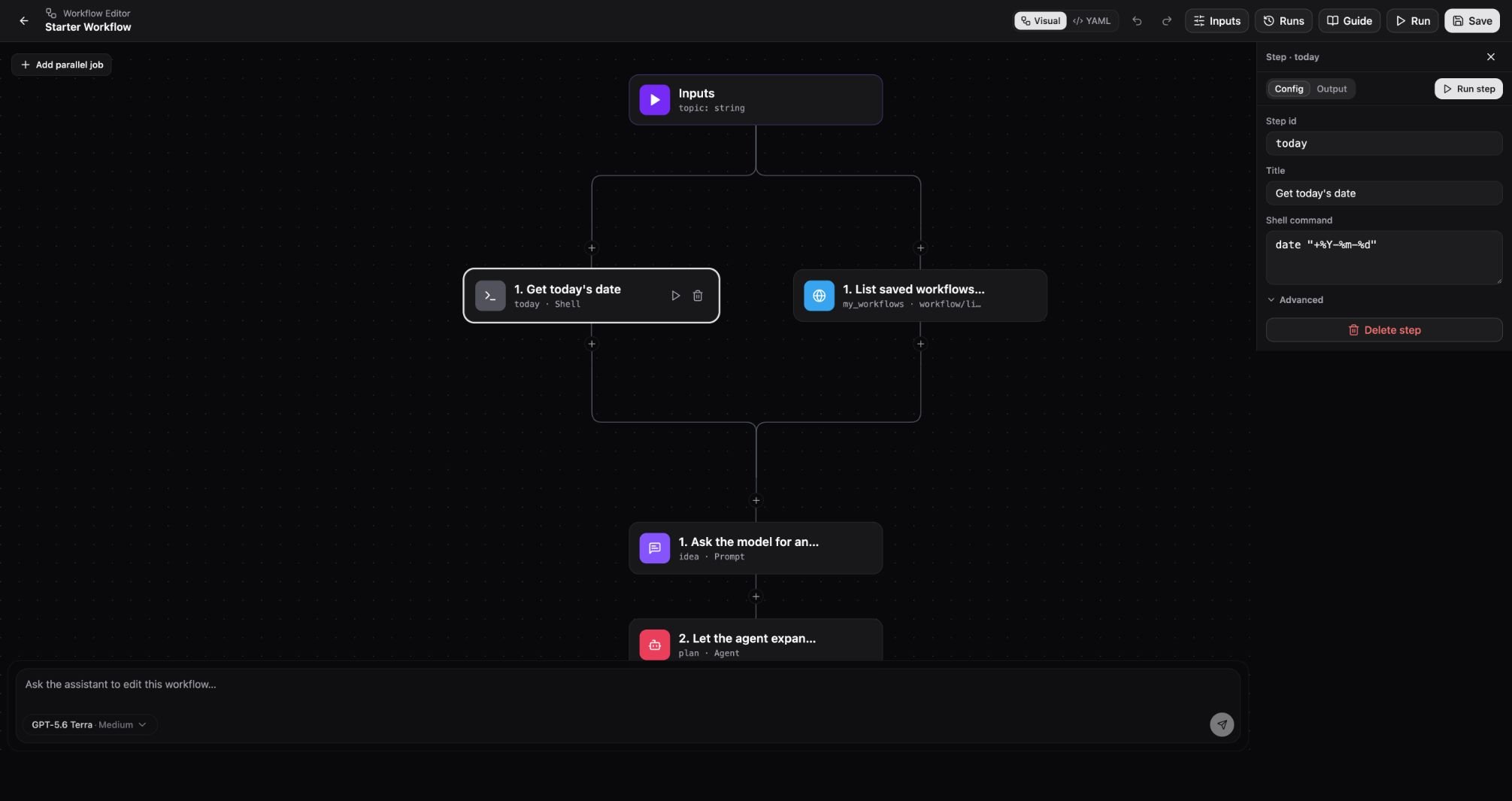
O editor visual mostra trabalhos paralelos, passos sequenciais e a configuração do passo selecionado.
- Visual: os passos como cartões num canvas, com trabalhos paralelos lado a lado.
- Passos: os passos listados de cima para baixo com as suas condições, repetições e passos paralelos. Use o menu Adicionar entre dois passos para inserir um aí.
- Selecione Visual na barra de ferramentas do editor.
- Use Adicionar passo aqui entre nós para inserir um passo, ou Adicionar tarefa paralela para um ramo separado. A lista de passos abre com Usados recentemente, os últimos passos e ferramentas que escolheu, para que os que adiciona com frequência fiquem a um clique. Um plugin com muitas ferramentas lista as primeiras oito; selecione Mostrar mais N para ver as restantes ou escreva para pesquisar.
- Selecione um passo para abrir o seu inspetor. Edite o seu ID, título e definições do executor, e abra Comportamento para alterar como corre.
- Selecione o nó Entradas para configurar as entradas declaradas do fluxo de trabalho: um nome, um tipo (texto, número, verdadeiro/falso, lista ou objeto), uma descrição, um valor predefinido e se uma execução precisa de um valor. Por baixo de cada nome, o painel mostra como os passos leem a entrada, como
{{ inputs.topic }}, e quantos o fazem. Mudar o nome de uma entrada atualiza esses passos para o novo nome. Um nome pode usar letras, dígitos e sublinhados, não pode começar por um dígito e não pode coincidir com outra entrada. - Reveja o gráfico e use Anular ou Refazer enquanto edita.
- Selecione Guardar depois de rever as suas alterações.
Ler um cartão de passo
Cada cartão de passo mostra o nome do passo e, por baixo, o que o passo faz: a ferramenta ou o tipo de passo e depois o início da sua definição principal, como Pesquisa na Web · ‹topic› news ou as primeiras palavras de um prompt. Os valores que lê das entradas e dos passos anteriores aparecem em ‹ › pelo nome. Um passo sem nome mostra o seu ID em palavras; passe o cursor sobre um cartão para ver o seu ID. O cartão de um passo de ferramenta mostra o ícone do seu plugin. Pequenas marcas no cartão mostram como o passo corre: só quando uma condição é verdadeira, uma vez por cada item de uma lista, em repetição, com nova tentativa se falhar, a correr mesmo depois de um passo anterior falhar, ou deixando o fluxo de trabalho continuar se falhar. Passe o cursor sobre uma marca para ler o que significa; altere-a na secção Comportamento do passo.Escolher um passo
O seletor de passos pesquisa passos integrados, ferramentas instaladas e ferramentas MCP. Deixa de fora as ferramentas que apenas abrem uma janela do Enconvo ou listam os modelos e as vozes de um fornecedor; um fluxo de trabalho ainda as pode chamar pelo nome no seu YAML. Se não tem a certeza de qual precisa, escreva o que o passo deve fazer, como “resume o artigo em três pontos”, e selecione Pedir ao assistente que o adicione no fim do seletor (⌘↩). Quando nada corresponde, Return faz o mesmo. O assistente adiciona o passo exatamente onde abriu o seletor, antes ou depois do passo vizinho ou como um novo trabalho paralelo, e pode revertê-lo como qualquer outra resposta do assistente.Editar um passo
O inspetor tem os separadores Configuração e Saída. Executar passo executa o passo selecionado; pode realizar chamadas de ferramentas ou comandos shell reais. Verifique se existem os valores a montante necessários antes de executar um passo individual. O separador Configuração começa com o Nome do passo, que o cartão do passo mostra, e o seu id do passo, que os outros passos usam para ler o seu resultado. O que faz nomeia a ferramenta ou o tipo do passo. Para fazer o passo fazer outra coisa, selecione Alterar e escolha outra ferramenta ou outro tipo de passo, ou descreva o que deve fazer e selecione Pedir ao assistente que o altere:- O passo mantém o seu ID, por isso os passos que leem o seu resultado continuam a funcionar.
- Mantém quando e como corre: a sua condição, repetição, novas tentativas e aquilo por que espera.
- As definições da nova ferramenta começam vazias. Um prompt que passa a agente, ou um agente que passa a prompt, mantém o seu texto, modelo e esquema de saída.
- Um nome que o editor deu ao passo acompanha a nova ferramenta; um nome que escreveu mantém-se.
Duplicar, reordenar ou desativar um passo
Para reutilizar um passo, selecione Duplicar no inspetor ou no cartão do passo quando passa o cursor sobre ele. A cópia mantém todas as definições do passo, aparece logo a seguir ao original e recebe o próximo ID livre, comofetch_2.
Os passos de um trabalho correm de cima para baixo. Para mudar a ordem, arraste o cartão de um passo para cima ou para baixo dentro do seu trabalho; os outros cartões afastam-se para mostrar onde vai aterrar. Também pode selecionar um passo e escolher Mover para cima ou Mover para baixo no inspetor, ou premir ⌥↑ ou ⌥↓. Prima ⌘Z para anular um movimento. Se um passo ficar acima de um passo cujo resultado lê, o seu cartão mostra um aviso até o mover de volta para baixo.
Para deixar um passo de fora por agora sem o eliminar, selecione-o e escolha Desativar passo. O seu cartão esbate-se e mostra Desativado, as execuções ignoram-no e os passos a seguir continuam a correr. Escolha Ativar passo para o trazer de volta.
Trabalhar com vários passos
Para alterar vários passos de uma vez, mantenha ⌘ ou Shift premido e clique nos seus cartões. Uma barra no topo do canvas mostra quantos passos estão escolhidos, com Desativar (ou Ativar) e Eliminar para todos eles. Prima Esc ou clique num local vazio do canvas para limpar a escolha e ⌘Z para anular. Se uma eliminação estragar outros passos ou esvaziar um trabalho, o Enconvo pergunta primeiro. A confirmação lista cada passo que depende dos que está a eliminar e porquê, como Usa a saída dele ou Espera que termine. Selecione um para cancelar a eliminação e abrir esse passo para o poder corrigir primeiro. O mesmo acontece quando elimina um único passo. Para copiar passos, selecione um (ou escolha vários) e prima ⌘C, ou selecione Copiar na barra; ⌘X corta-os. Depois selecione o passo a seguir ao qual devem ficar e prima ⌘V:- As cópias aterram logo a seguir a esse passo, ou no fim do trabalho quando um trabalho está selecionado, e mantêm as suas definições.
- Uma cópia cujo ID já está ocupado recebe um novo, como
fetch_2, e os passos colados que leem uns dos outros seguem os novos nomes. - Os passos colam-se noutro fluxo de trabalho da mesma forma, e ⌘V também aceita uma lista de passos em YAML ou JSON copiada de um ficheiro de fluxo de trabalho.
Encontrar, ampliar, guardar e executar
- Para saltar para um passo num fluxo de trabalho grande, prima ⌘F ou selecione o botão de pesquisa no canvas, escreva parte do nome, do ID, da ferramenta ou do texto do passo e escolha-o. O passo fica selecionado e é trazido para a vista.
- Use os controlos de zoom no canto inferior direito do canvas. Selecione o nível de zoom para voltar a 100%.
- Selecione Encontrar etapa, ou prima ⌘F no canvas, e escreva parte do nome de um passo para selecionar esse passo e trazê-lo para a vista. Funciona também nos fluxos de trabalho integrados só de leitura.
- Prima ⌘S para guardar a partir de qualquer ponto do editor, em Visual ou em YAML, mesmo enquanto escreve nas definições de um passo.
- Prima ⌘↩ para executar o fluxo de trabalho; é guardado primeiro se tiver alterações. No editor de YAML, no assistente e noutros campos de várias linhas, selecione antes Executar.
- Enquanto uma execução está em curso, Executar passa a Parar. Depois de o selecionar, mostra A parar… até a execução ter parado.
Alterações não guardadas
Enquanto um fluxo de trabalho tem alterações não guardadas, o cabeçalho do editor mostra Por guardar. Selecione-o para ver as linhas de YAML acrescentadas e removidas desde a última gravação e selecione Descartar alterações para voltar à versão guardada; no editor visual, ⌘Z traz de volta as suas alterações. Se voltar à lista de fluxos de trabalho com alterações não guardadas, escolha Guardar e sair, Descartar ou Continuar a editar. As alterações não guardadas também são mantidas neste Mac enquanto edita. Se a janela fechar ou recarregar antes de guardar, ao reabrir o fluxo de trabalho aparece uma barra no topo com Restaurar, que repõe as suas alterações como um passo que pode anular, ou Descartar. As alterações só são oferecidas de volta se o fluxo de trabalho guardado não mudou desde então. Na lista de fluxos de trabalho, um fluxo de trabalho assim mostra uma etiqueta Alterações não guardadas, e eliminá-lo também descarta essas alterações.Atalhos do canvas
Também pode ver todos os atalhos do canvas com o botão de teclado junto a Adicionar tarefa paralela.
Comportamento dos passos
A secção Comportamento do inspetor define como um passo corre sem editar YAML. O seu cabeçalho lista o que alterou, como Só se… · Novas tentativas 2×, ou mostra Predefinido.
Esquema de saída aceita um JSON Schema opcional para um resultado estruturado. Escolher de novo um valor predefinido remove a definição do YAML. Os Fluxos de trabalho avançados explicam cada definição em pormenor.
Usar o assistente de edição
Selecione Assistente na barra de ferramentas do editor para abrir o painel do assistente junto ao canvas e depois descreva o que quer, por exemplo: “Adiciona um passo de prompt que resuma o resultado anterior.” Para um fluxo de trabalho novo e vazio pode descrever antes o processo todo, como “Todas as manhãs, obtém as principais histórias do Hacker News e resume-as.” Prima Return para enviar e ⇧↩ para uma nova linha, e escolha o modelo por baixo do compositor. Enquanto o assistente trabalha, o painel mostra o que está a fazer, como ler o fluxo de trabalho, verificar os parâmetros de uma ferramenta ou editar, e o canvas atualiza-se à medida que avança. O canvas é só de leitura até a resposta terminar; selecione Parar para a terminar mais cedo.Enviar mais enquanto trabalha
Não tem de esperar que uma resposta termine para pedir mais. Prima Return enquanto o assistente está a trabalhar e a sua mensagem espera numa fila acima do compositor. As mensagens em fila são enviadas uma de cada vez, por ordem, à medida que cada resposta termina.- Arraste uma mensagem em fila para a reordenar, use o seu menu ⋯ para a editar ou selecione o ícone do lixo para a remover.
- Se selecionar Parar ou uma resposta falhar, a fila fica marcada como Em espera e nada mais é enviado por si. Selecione Enviar numa mensagem em fila quando estiver pronto.
- Quando uma mensagem não pode esperar, como uma correção ao que o assistente está a fazer, prima ⌘↩ em vez de Return, ou selecione Enviar agora numa mensagem em fila. A resposta atual pára, mantém as edições que já fez e fica marcada como Interrompido, e a sua mensagem é enviada de imediato. O resto da fila não fica em espera; é enviado por ordem a seguir.
Rever o que alterou
Cada resposta que altera o fluxo de trabalho termina com um cartão que lista os passos que adicionou, alterou ou removeu. Quando uma resposta termina, os passos que adicionou ficam com a etiqueta Adicionado no canvas e os que alterou com a etiqueta Editado, para ver o que rever. As etiquetas ficam até guardar, anular ou reverter a resposta.- Selecione um passo no cartão para o selecionar no canvas e trazê-lo para a vista. Os IDs de passos que o assistente nomeia na resposta, como
summarize, funcionam da mesma forma. - Selecione Executar no cartão da resposta para experimentar a última alteração do assistente. Executa o fluxo de trabalho da mesma forma que Executar na barra de ferramentas, pedindo primeiro as entradas quando precisa delas.
- Selecione Reverter no último cartão para repor o fluxo de trabalho como estava antes dessa resposta. Anular (⌘Z) também desfaz uma resposta inteira num só passo.
Apontá-lo a um passo ou a um resultado
- Para perguntar sobre um passo, selecione-o no canvas e escolha Perguntar ao assistente no seu inspetor. O passo é anexado à sua próxima mensagem, por isso “torna isto mais fiável” refere-se a esse passo.
- Quando um passo falha numa execução, escolha Corrigir com o assistente no resumo da execução ou no separador Saída do passo. A sua mensagem leva o passo e o respetivo erro, por isso não tem de copiar o erro.
- Para perguntar sobre parte do resultado de um passo, selecione texto no seu separador Saída e escolha Perguntar ao assistente por baixo da seleção. O texto aparece como uma citação acima da caixa de mensagem e acompanha a sua próxima mensagem, para poder perguntar o que significa ou como alterar o passo que o produziu.
Chats e instruções permanentes
Selecione Novo chat no topo do painel para recomeçar; o chat anterior fica na lista. Selecione o nome do chat no topo do painel para voltar a um chat anterior sobre o mesmo fluxo de trabalho ou para eliminar um. Um fluxo de trabalho guardado mantém os seus últimos dez chats neste navegador. Para definir predefinições que o assistente deve seguir sempre, selecione Definições (o ícone de reguladores) no topo do painel e escreva-as em Instruções, por exemplo “Guarda os ficheiros em ~/Downloads.”, “Usa anthropic/claude-haiku-4-5 nos passos de prompt.” ou “Responde em chinês.” Prima ⌘↩ ou selecione Guardar. As instruções aplicam-se a todos os fluxos de trabalho que o assistente cria ou edita, e um ponto no ícone de Definições mostra que estão ativas. Para deixar de as usar, limpe a caixa e guarde.Executar e inspecionar
- Selecione Entradas e preencha os valores desta execução.
- Valide a definição e inspecione quaisquer comandos ou chamadas de ferramentas.
- Escolha Executar e observe o estado dos passos no gráfico.
- Selecione o separador Saída de um passo para inspecionar o seu resultado ou erro. Depois de uma execução, cada cartão de passo também mostra a primeira linha do que o passo devolveu, ou porque falhou, no lugar da sua descrição; selecione essa linha para abrir o separador Saída do passo. Selecione Copiar no separador Saída para copiar o resultado do passo, ou o seu erro quando não devolveu nada, por exemplo para colar num chat ou num documento.
- Abra Execuções para inspecionar as execuções anteriores.
- Guarde o fluxo de trabalho quando estiver satisfeito com a sua definição.
Entradas da execução
Entradas na barra de ferramentas abre um formulário com um campo para cada entrada que o fluxo de trabalho declara, mostrando o seu tipo, a sua descrição e o seu valor predefinido:- Deixe um campo em branco para usar o seu valor predefinido. As listas e os objetos aceitam JSON, como
["a", "b"]. - Uma entrada marcada como Obrigatório que não tem valor predefinido precisa de um valor. Se estiver vazia, ou um valor tiver o tipo errado, Executar pára antes de guardar ou executar o que quer que seja e aponta para o campo a corrigir.
- Prima ⌘↩ num campo para executar.
- O formulário começa com os valores com que o fluxo de trabalho correu pela última vez no Enconvo. Selecione Limpar para esvaziar todos os campos de uma vez, para que a próxima execução volte a usar os valores predefinidos. Mudar o nome de uma entrada mantém o valor que escreveu para ela.
- Enquanto uma execução passada de Execuções recentes está no canvas, selecione Usar os valores dessa execução para preencher o formulário com as entradas com que correu e depois execute-a outra vez como estava ou com uma alteração.
- Um campo em branco mostra o seu valor predefinido a cinzento. Para alterar um valor predefinido longo em vez de o reescrever, selecione Editar valor predefinido junto ao campo para pôr nele o valor predefinido e depois edite.
- No editor visual, selecione Editar entradas para alterar o que o fluxo de trabalho pede. Se ainda houver passos a ler uma entrada que remover, o Enconvo nomeia-os e pergunta antes de a remover. Selecione Editar como JSON para escrever as entradas como um só objeto JSON, incluindo chaves que o fluxo de trabalho não declara. Usar formulário volta ao formulário.
Quando uma execução termina
Quando uma execução termina, aparece um resumo no fundo do canvas:- Se um passo falhou, o resumo nomeia-o e mostra a linha do seu erro que diz o que correu mal, como
command not found: datexem vez de apenas um código de saída. Selecione Mostrar erro para abrir o separador Saída desse passo e trazer o passo para a vista no canvas. - Selecione Corrigir com o assistente para entregar ao assistente o passo falhado e o respetivo erro. Começa a sua resposta com a causa e depois corrige o passo. Se a causa estiver fora do fluxo de trabalho, como uma chave de API em falta, um erro de rede ou um ficheiro em falta, diz-lhe o que alterar em vez de editar. O separador Saída de um passo falhado tem o mesmo botão Corrigir com o assistente.
- Selecione Retomar para continuar uma execução falhada ou parada. Os passos que já terminaram mantêm os seus resultados; o passo falhado e tudo o que vem depois correm de novo. Se editou um passo depois da execução, esse passo e os passos seguintes também correm de novo. Se alterar as entradas da execução, o fluxo de trabalho todo corre desde o início. Retomar também aparece junto a Executar na barra de ferramentas até iniciar outra execução.
- Depois de uma execução limpa, selecione Mostrar o resultado para ver o resultado do último passo. O resumo esbate-se após alguns segundos, a menos que algo precise da sua atenção; selecione × para o fechar mais cedo.
Execuções recentes
Execuções recentes lista as execuções anteriores do fluxo de trabalho, da mais recente para a mais antiga. Cada linha mostra:- se a execução teve êxito, falhou ou ainda está a correr;
- quando começou e quanto tempo demorou;
- se foi iniciada por um horário (Agendado) ou por um chat (Do chat);
- as entradas com que correu (passe o cursor para as ver todas) e o erro, se falhou.
Executar num horário
Agendar, no topo do painel Execuções, lista as tarefas agendadas que executam este fluxo de trabalho, com quando cada uma corre a seguir e as entradas com que corre.- Quando a última execução de uma tarefa agendada falhou, passe o cursor sobre A última execução falhou para ver porquê, ou selecione-o para abrir essa execução no canvas e ver que passo falhou.
- Ligue ou desligue uma tarefa agendada com o seu interruptor, ou selecione o lápis para alterar o seu horário.
- Escolha Adicionar agendamento para abrir o formulário aí mesmo, com este fluxo de trabalho já escolhido e as suas entradas preenchidas a partir de Entradas da execução.
- Selecione Eliminar num horário para remover essa tarefa agendada.
Editar YAML
Guardar escreve o fluxo de trabalho em~/.enconvo/workflows/<id>.yaml. Selecione YAML para trabalhar com o mesmo documento como código-fonte. O editor verifica enquanto escreve: um erro nomeia a sua linha e coluna, e um aviso marca os campos que não fazem nada. O selo Válido ou Inválido e a ação Validar verificam o documento todo. Use letras, dígitos e sublinhados nos IDs de trabalhos e de passos, e comece com uma letra ou um sublinhado. Quando volta a Visual, ⌘Z desfaz as suas edições de YAML num só passo.
Ada no campo Nome em Entradas. O passo final produz Result: Hello, Ada!.
Referenciar resultados anteriores
Acrescente
needs ao nível do trabalho antes de ler a saída de outro trabalho. Inspecione os resultados das ferramentas em Saída em vez de assumir que todas as ferramentas devolvem os mesmos campos.
Inserir um valor sem escrever
No editor visual não precisa de os escrever à mão. Selecione Inserir valor (o botão{x} à direita de um campo de passo, como o prompt, o comando, uma definição de ferramenta ou uma condição) para listar o que esse passo pode ler: as entradas do fluxo de trabalho, os resultados dos passos anteriores no seu trabalho, os passos dos trabalhos por que espera e, para um passo repetido, o item ou a ronda atual. Pesquise na lista e escolha um; vai para onde estava o cursor ou substitui o texto que selecionou.
- Um passo de shell oferece o seu texto impresso como
{{ steps.<id>.stdout | trim }}. - Um passo com um esquema de saída ou uma execução anterior também lista os campos do seu resultado.
- As condições, Stop when e a lista sobre a qual um passo se repete recebem a forma certa para esse campo, como um
steps.check.output.oksimples numa condição.
Tipos de passo
Cada excerto abaixo é uma entrada de passo: coloque-a dentro da listasteps de um trabalho. No editor visual, escolha o mesmo tipo de passo no seletor de passos.
Shell
steps.today.output.stdout. As definições opcionais incluem cwd, shell, timeoutMs e env. Os comandos usam as permissões da sua conta do Mac; reveja os comandos antes de os executar.
Prompt
Agente
Ferramenta
tool é uma rota da Local API em forma de barra. with fornece os parâmetros (params é um alias). Descubra as rotas disponíveis em Definições → APIs, ou peça ao assistente de edição que inspecione as ferramentas instaladas.
Transformação
Useuses: transform com um value para combinar entradas ou saídas anteriores sem chamar um modelo. O exemplo de Editar YAML usa dois passos de transformação.
Subfluxo de trabalho
Useuses: workflow com um workflowId guardado, ou um documento workflow em linha, para executar um processo filho reutilizável. No editor visual, escolha o fluxo de trabalho guardado pelo nome e preencha num formulário as entradas que ele pede. Um passo de Subfluxo de trabalho sem fluxo de trabalho escolhido não passa; pára a execução e diz o que falta. Consulte Fluxos de trabalho avançados.
Aprovação
message com Aprovar e Recusar, e espera pela sua resposta, até 24 horas, a menos que o passo defina timeoutMs. Se aprovado, os passos a seguir correm. Se recusado ou sem resposta, é ignorado como uma condição falsa: os passos a seguir são ignorados e o seu passo else_of corre. steps.confirm.output.feedback contém o que escreveu ao recusar. Coloque-o mesmo antes de um passo que envia, publica, elimina ou paga. Quando seleciona Tentar novamente depois de recusar, a nova execução fica a saber o que recusou e porquê. Recusar uma aprovação dentro de um subfluxo de trabalho pára a execução toda, não apenas o subfluxo de trabalho.
Avaliar
question sobre input com yes e uma probability. yes é verdadeiro quando a probabilidade atinge threshold (0,5, a menos que defina outro). Ramifique com base nele com if: "{{ steps.urgent.output.yes }}" e um passo else_of.
Classificar
options e devolve a sua label, uma confidence e as probabilities de cada opção. options é uma lista de pelo menos duas etiquetas, ou um mapa de cada etiqueta para o que significa. Ramifique com if: "{{ steps.kind.output.label == 'billing' }}".
Os passos de Avaliar e de Classificar correm no Enconvo Cloud, por isso precisam que tenha sessão iniciada e pontos disponíveis. Não aceitam um output_schema.
Ver os passos
Alterne entre Visual e YAML, inspecione as entradas da execução e abra o inspetor de um passo. O fluxo de trabalho não é alterado nem executado. Esta demonstração silenciosa usa capturas reais da interface com pausas acrescentadas para leitura. Os passos escritos acima fornecem as mesmas instruções.Relacionado
Fluxos de trabalho
Trabalhos, passos e como os fluxos de trabalho são executados.
Crie o seu primeiro fluxo de trabalho
Um tutorial em vídeo do modelo à execução concluída.
Fluxos de trabalho avançados
Condições, ciclos, novas tentativas, esquemas de saída e subfluxos de trabalho.
Tarefas agendadas
Execute um fluxo de trabalho num horário.