

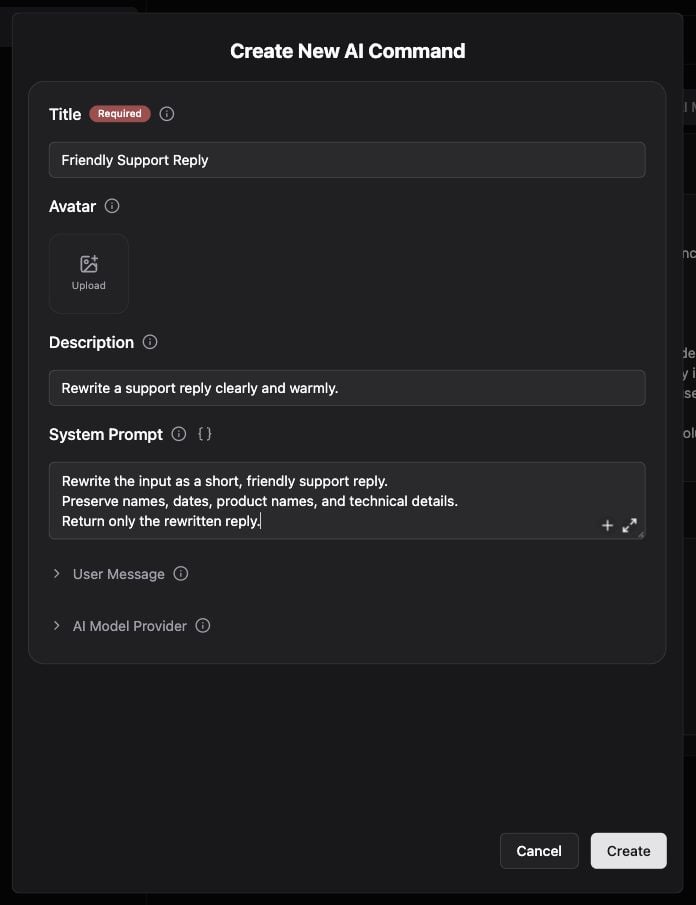
Exemplo de Comando de IA Resposta de apoio simpática, por guardar.
Criar um comando
- Abra Definições → Comandos de IA, ou execute Criar comando de IA a partir da SmartBar, e clique em Novo comando de IA.
- Descreva por palavras suas o que o comando deve fazer e clique em Redigir. O Enconvo escreve o título, o ícone e as instruções e executa-os de imediato num exemplo.
- Cole algum do seu próprio texto no exemplo e clique em Tentar novamente para ver o resultado com uma entrada real.
- Para alterar o comportamento, escreva a alteração em Algo para mudar?, por exemplo “agrupa-os por responsável”, e clique em Redigir de novo. As linhas alteradas ficam assinaladas nas instruções e o resultado do exemplo é executado de novo.
- Em Onde utilizá-lo, mantenha Adicionar à PopBar ativado para obter um botão na PopBar sempre que selecionar texto, ou clique em Adicionar atalho e prima as teclas que quiser.
- Clique em Guardar.
Executar um comando
- A partir da PopBar: selecione texto em qualquer app e clique no botão do comando. Quando o resultado estiver pronto, clique em Colar para substituir a seleção.
- A partir de um atalho de teclado: selecione o texto e prima o atalho do comando. O resultado abre na SmartBar, onde o pode colar.
- A partir da SmartBar: procure o título do comando e execute-o sobre a entrada atual.
- A partir de um Agente: peça a um Agente na conversa que execute um comando por si. O Agente continua a sua conversa quando o comando termina.
Alterar um comando
Abra o comando em Definições → Comandos de IA para editar o respetivo título e instruções. As alterações são guardadas à medida que escreve.Escolher o modelo para todos os comandos
Os Comandos de IA são executados no Enconvo Fast, a menos que escolha outro modelo. Para o alterar, abra Definições → Comandos de IA e clique em Todos os comandos. O modelo em Modelo de IA executa também as ferramentas de escrita, a PopBar e os Aperfeiçoar e Traduzir do Ditado. Usar o recomendado volta a mudar para o Enconvo Fast. Os comandos que escolhem o seu próprio modelo mantêm-no quando este muda; clique em Rever para os ver, ou em Usar … para todos para os passar para este modelo. Um comando integrado mostra antes Personalizar: cria a sua própria cópia, que pode editar. Os seus próprios comandos têm um menu ⋯ com Duplicar e Eliminar. Eliminar um comando remove-o também da PopBar e liberta o respetivo atalho de teclado.Utilizar contexto variável
Onde um campo suporta variáveis, utilize o seletor de variáveis para incluir o texto de entrada, o texto selecionado, a app ativa ou outro contexto. Consulte Variáveis. Verifique o contexto expandido antes de utilizar um comando em documentos privados.Resolução de problemas
Relacionado
PopBar
Execute comandos sobre texto selecionado.
Ferramentas de escrita
Comandos de escrita prontos a utilizar.
Agentes
Assistentes com ferramentas para trabalho mais abrangente.
Fluxos de trabalho
Encadeie vários passos.