

Її запуски показано смужками під нею, тож одразу видно, що виконувалось і що зазнало невдачі.
Це відео розповідає про Автоматизації, потім про Робочі процеси, Змінні та про те, як ви дізнаєтеся про результати за допомогою Сповіщень і Тихих годин.
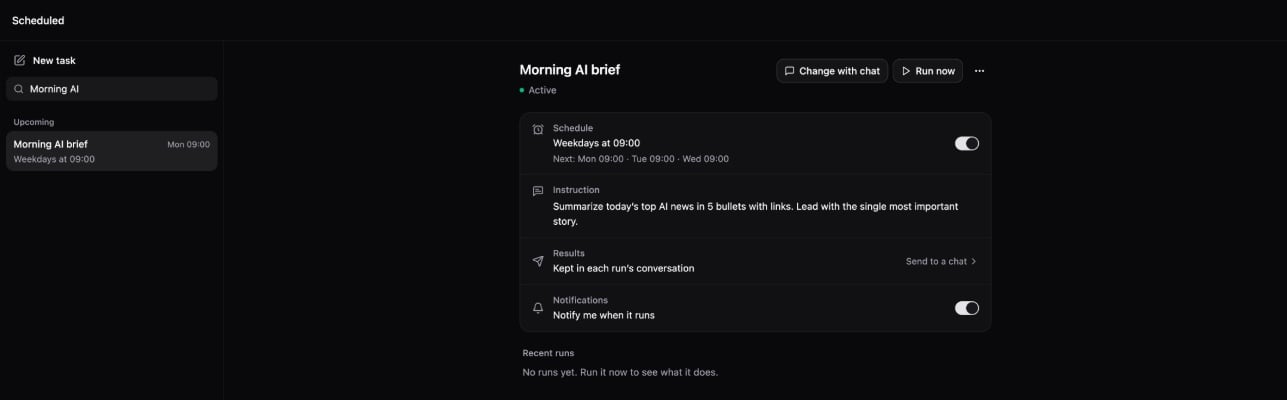
Подання «За розкладом»: завдання ліворуч, відомості про завдання праворуч.
Налаштування автоматизації в чаті
1
Відкрийте Автоматизації
На бічній панелі Вікна чату виберіть Автоматизації, потім Нова автоматизація.
2
Скажіть, що робити і коли
Опишіть завдання та його час у полі введення, наприклад: «Щоранку в будні о 8:00 коротко розповідай про найважливіші новини зі світу ШІ п’ятьма пунктами з посиланнями». Або виберіть один зі стартових варіантів, який заповнить поле введення, щоб ви змінили його перед надсиланням.Якщо у вас є збережені робочі процеси, кілька з них з’являться в розділі Запускати робочий процес за розкладом. Виберіть один, щоб заповнити запит, який запускає цей робочий процес щодня о 9:00, а потім змініть час або додайте вхідні значення перед надсиланням.
3
Перевірте чернетку
Enconvo налаштовує завдання, показує його картку в чаті й відповідає, коли воно запуститься, простими словами та за вашим місцевим часом. Якщо ви не вказали час, вона вибере розумний і скаже про це. Вона ставить питання лише тоді, коли завдання не може працювати без відповіді, наприклад за яким продуктом стежити.
4
Увімкніть її
Нова автоматизація починається вимкненою й позначена біля чату як Чернетка. Перевірте її та виберіть Увімкнути; доки ви цього не зробите, нічого не запускається. Завдання з’являється в розділі Налаштувати в цьому чаті над розмовою та в списку завдань. Продовжуйте спілкуватися, щоб змінити, призупинити чи відновити її.
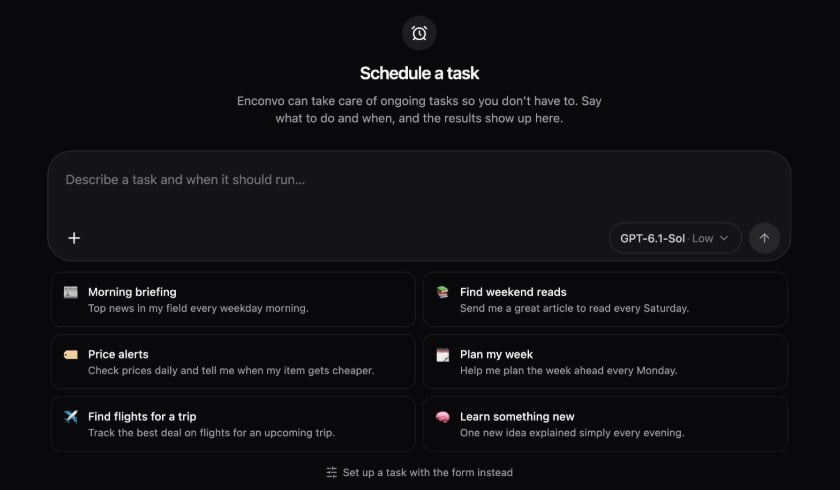
Нове завдання починається з речення або зі стартового варіанта.
Що попереду і що вже виконано
Сьогодні вгорі Автоматизацій показує, що запуститься наступним і все, що вже виконалося, з результатом кожного запуску. Виберіть запуск, щоб прочитати його, або щоб дати невдалому запуску ще одну спробу. Останній запуск кожної автоматизації також показується в розділі Чати на бічній панелі зі значком годинника, щойно він стартує. Попередні запуски — в один клік у чаті цього запуску.Повернення до чату планування
Чати планування зберігаються, але не показуються в розділі Чати на бічній панелі. Щоб повернутися до одного з них, наприклад до чату, де Enconvo чекає вашої відповіді, виберіть назву чату над розмовою й оберіть його в розділі Чати за розкладом. Там можна й видалити чат; завдання, налаштовані в ньому, продовжують працювати.Прохання з будь-якого чату
Ви також можете попросити в будь-якому чаті, наприклад: «Нагадай мені завтра о 9, щоб надіслати рахунок» або «Щопонеділка вранці перелічуй дедлайни мого тижня». Агент налаштовує завдання того самого виду, показує його картку й підтверджує, коли воно запуститься. Виберіть Відкрити на картці, щоб побачити його в Автоматизаціях. Картка в старішому чаті показує, чи завдання відтоді призупинили, завершили або видалили.Запуск за подією або вручну
Замість часу автоматизація може стартувати, коли щось відбувається. Опишіть у чаті Автоматизацій, що має її запускати, і Enconvo налаштує тригер.
Enconvo стежить за подіями на вашому Mac, поки вона запущена. У рядку тригера на завданні сказано, що відбувається з подіями, які сталися, коли Enconvo була закрита.
Тригери GitHub
1
Під'єднайте GitHub
У розділі Коли виберіть GitHub і натисніть Під’єднати GitHub. Потрібно, щоб ви ввійшли у свій обліковий запис Enconvo.
2
Виберіть репозиторій і подію
Виберіть Репозиторій (або Інший репозиторій…, щоб ввести його) і Подію. Для issue з міткою виберіть Мітку або Будь-яка мітка. Для стеження за репозиторієм потрібен адміністративний доступ до нього.
3
Виберіть, хто може її запускати
Виберіть Лише я, Будь-хто або додайте імена користувачів GitHub тих людей, чиї події мають її запускати.
Керування автоматизацією
Виберіть автоматизацію в списку, щоб побачити, чи вона активна, призупинена чи потребує уваги, а потім її частини Коли, Кроки та Потім і її запуски. Коли останній запуск зазнав невдачі або його результат не було надіслано, примітка під назвою пояснює причину й пропонує виправлення:- Виправити за допомогою чату (завдання Агента або робочого процесу) відкриває чат завдання із запитом на виправлення, що називає помилку, а Запустити знову запускає його ще раз.
- Надіслати знову повторює надсилання результату, а Змінити місце збереження результатів відкриває вибір результатів. Вибір Лише Enconvo там також прибирає примітку про ненадісланий результат.
- Завдання, яке стартує саме, призупиняється після 5 невдалих запусків поспіль. Виберіть Увімкнути, коли виправите його.
Виберіть смужку запуску, щоб прочитати його результат чи помилку, продовжити з нього в його розмові, скопіювати його або повторно надіслати його результат, коли той не був надісланий.
Експертні параметри
Відкрийте Експертні параметри автоматизації, щоб задати, наскільки далеко вона може заходити:Пошук автоматизації
Шукайте у списку за назвою, інструкцією, командою чи робочим процесом. Список групує автоматизації як Потребує уваги (останній запуск зазнав невдачі або його результат не надіслано), майбутні, Призупинено та Завершено (одноразова автоматизація, що вже виконалась). Коли ваші автоматизації стартують різними способами, кнопки над списком фільтрують їх за тим, що їх запускає, а Усі знову показує кожну. Щоб діяти із завданням, не відкриваючи його, наведіть на нього у списку й виберіть … або клацніть із Control, а потім оберіть Запустити зараз, Призупинити чи Продовжити, Редагувати деталі або Видалити. Натисніть ↓ у Пошук завдань, щоб перейти до першого завдання, а потім ↑ і ↓, щоб переміщатися між завданнями.Використання редактора-форми
Виберіть Натомість налаштувати завдання через форму на екрані нового завдання або Редагувати деталі на завданні, щоб заповнити кожне поле самостійно.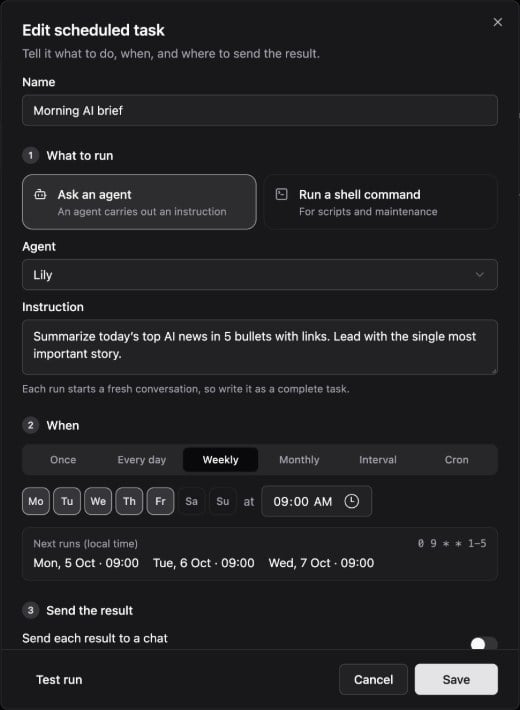
Редактор завдання з інструкцією для Агента та розкладом на будні.
- Назвіть завдання й виберіть, що воно робить: Запитати агента з Агентом та інструкцією, Запустити робочий процес, щоб запустити один зі збережених робочих процесів, або Виконати команду оболонки для скрипту на вашому Mac. Для робочого процесу заповніть вхідні дані, які він має отримати; порожні вхідні дані використовують типові значення робочого процесу.
- У розділі Коли виберіть Один раз, Щодня, Щотижня, Щомісяця, Інтервал або Cron і перевірте попередній перегляд Наступні запуски (місцевий час). У Cron рядок під виразом пояснює його значення, поки ви друкуєте, наприклад
0 9-17 * * 1-5читається як Щогодини з 09:00 до 17:00 у будні. - У розділі Надіслати результат увімкніть Надсилати кожен результат у чат, щоб доставляти результати в IM-чат. Можливо, спершу доведеться поспілкуватися з Агентом у цьому чаті, щоб він з’явився у виборі.
- Більше опцій додає опис і максимальну кількість запусків.
- Виберіть Зберегти (або Створити завдання). Тестовий запуск зберігає завдання й одразу його запускає.
Планування робочого процесу
Завдання робочого процесу запускає збережений робочий процес у вибраний вами час, так само як вибір Запустити в редакторі робочих процесів. Виберіть Запустити робочий процес у редакторі або попросіть чат планування, наприклад: «Запускай мій Content Pipeline щопонеділка–щоп’ятниці о 9 з темою новини ШІ». Він знаходить робочий процес за назвою, заповнює згадані вами вхідні дані, а решту залишає типовими. Результатом кожного запуску є вихідні дані останнього кроку робочого процесу, тому його можна надіслати в чат або показати в сповіщенні, як будь-який інший результат. Якщо крок зазнає невдачі, запуск позначається як невдалий з помилкою цього кроку.- Відомості про завдання показують робочий процес і його вхідні дані. Виберіть Відкрити, щоб побачити робочий процес, або Змінити, щоб вибрати інший робочий процес чи змінити вхідні дані.
- Під розгорнутим запуском виберіть Відкрити запуск, щоб побачити кожен крок цього запуску в Робочих процесах. Коли останній запуск зазнав невдачі, примітка під назвою завдання пропонує Відкрити невдалий запуск.
- Запуск зупиняється на Часовому обмеженні автоматизації (дивіться Експертні параметри). Час очікування вашої відповіді на крок схвалення не враховується.
- Якщо робочий процес видалено, завдання призупиняється й повідомляє про це. Натисніть Виберіть робочий процес, щоб дати йому інший, або Видалити, щоб видалити завдання.
Керування багатьма завданнями в Параметрах
Параметри → Автоматизації перелічує кожне завдання в таблиці, зокрема завдання з командами оболонки. Фільтруйте за Активно, Призупинено або Потребує уваги, шукайте й вибирайте кілька завдань, щоб призупинити, відновити чи видалити їх разом. Історія завдання показує стан кожного запуску:
В історії Відкрити розмову відкриває запуск Агента, Скопіювати результат копіює його вихідні дані, а Надіслати знову знову надсилає результат у налаштований чат як справжнє повідомлення.
Після запуску
Окрім надсилання результату в чат і сповіщення вас, Потім (після запуску) має ще два варіанти:- Відповісти на GitHub: для автоматизації, яку запускає подія GitHub, Enconvo питає вас, перш ніж опублікувати свою відповідь коментарем до issue чи pull request, що запустив виконання. Відповідь, яку ніхто не схвалив протягом доби, не публікується.
- Додати до Ideas: кожне issue GitHub, повідомлення Discord чи Telegram, лист або запит вебхука, які чує автоматизація, стає ідеєю на дошці Ideas Проєкту. Керівник Проєкту може відтворити помилку й спланувати виправлення або дослідити запит і закрити його з причиною чи спланувати його та питає вас, перш ніж щось змінити. Дивіться Проєкти.
Дізнайтеся про результати
- Робочий процес поєднує кроки й Агентів у роботу, яку можна запустити знову. Виберіть один у Планування робочого процесу або створіть його в Робочих процесах.
- Змінні підставляють у промпти та інструкції значення, що щоразу змінюються, наприклад сьогоднішню дату чи виділений вами текст.
- Параметри → Сповіщення визначає, як ви дізнаєтеся, що запуск завершився. Увімкніть Тихі години, щоб притримувати запитання Агента та завершені завдання до ранку, і Пропускати схвалення, якщо запити на схвалення все одно мають до вас доходити. Дивіться Сповіщення.
Корисно знати
- Автоматизації виконуються на вашому Mac, тож Enconvo має бути запущена, а Mac — не спати. Mac у режимі сну чи без мережі їх не запускає; не розраховуйте на нього як на планувальник, що працює постійно.
- Час подано за місцевим часовим поясом вашого Mac. Перевіряйте час наступних запусків після подорожі чи зміни часового поясу.
- Одноразове завдання потребує майбутнього часу й після виконання переходить у Завершено.
- Коли ви просите агента надіслати повідомлення Apple Messages пізніше, він налаштовує одноразову автоматизацію, тож заплановане повідомлення можна побачити в Автоматизаціях або скасувати там.
- Щомісячні завдання на 29–31 число пропускають місяці без такої дати.
- Сповіщення Mac також залежать від Надіслати системне сповіщення в Сповіщеннях і від Фокусу macOS. Сповіщення пропускається, якщо ви вже дивитеся на цей запуск.
- Історія запусків зберігає останні 100 запусків кожного завдання; старіші запуски та їхні розмови видаляються. Скопіюйте все важливе, перш ніж видаляти завдання.
Дивіться також
Робочі процеси
Створюйте кроки, які може виконувати автоматизація.
Агенти
Виберіть і налаштуйте Агента, який виконує роботу.
Канали IM
Надсилайте кожен результат у Telegram, Discord або інший чат.
Сповіщення
Керуйте сповіщеннями Mac про завершені запуски.