

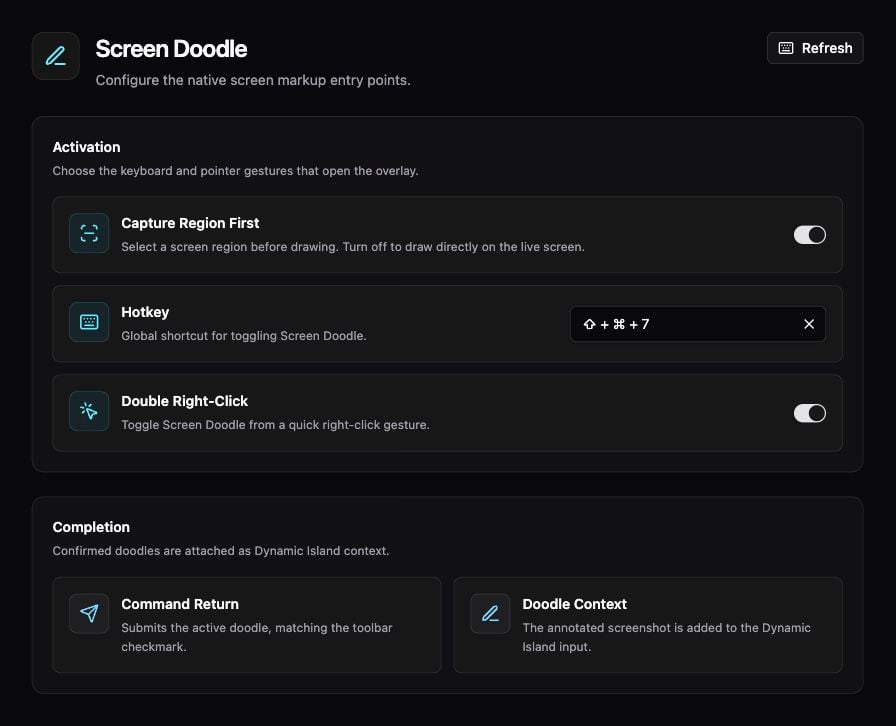
Параметри активації та завершення Малювання на екрані.
Позначте свій екран
- Виведіть на передній план вміст, про який хочете запитати.
- Двічі клацніть правою кнопкою миші, щоб відкрити Малювання на екрані, або натисніть Гарячу клавішу, яку ви задали в Параметри → Малювання на екрані.
- Якщо ввімкнено Спочатку захопіть область, перетягніть, щоб вибрати область. Інакше малюйте прямо на живому екрані.
- Виберіть інструмент на панелі інструментів і позначте потрібну область.
- Клацніть Надіслати (паперовий літачок) або натисніть ⌘↩.
- Перегляньте долучене зображення й введіть запит, наприклад: «Що означає виділене попередження?»
Додайте голосову мітку
Утримуйте ліву клавішу Option і говоріть, щоб описати щойно намальовану фігуру. Ваші слова з’являються поруч із нею як текст. Щоб Малювання на екрані слухало після кожної намальованої фігури, увімкніть Диктувати після кожної фігури на панелі інструментів і робіть паузу, щоб завершити кожну мітку.Інструменти
Панель інструментів також має Скасувати, Повторити, Очистити, Скопіювати в буфер обміну та Закрити.
Параметри
Відкрийте Параметри → Малювання на екрані.Усунення несправностей
Пов’язане
Dynamic Island
Куди типово потрапляє ваша позначка.
Appshots
Додайте все вікно програми однією гарячою клавішею.
Розуміння контексту
Інші способи дати вашому Агентові контекст.