

- Початок: ключові ідеї, ваш список робочих процесів і створення нового робочого процесу.
- Побудова: Візуальний редактор, поведінка кроку і асистент редагування.
- Запуск: запуск робочого процесу та читання його результатів.
- Довідник: файл YAML, звернення до попередніх результатів і кожен тип кроку.
Ключові ідеї
- Робочий процес оголошує свої Вхідні дані, а потім одне чи кілька завдань, кожне з яких містить упорядкований список кроків. Огляд дивіться в розділі Робочі процеси.
- Кроки в завданні виконуються згори донизу. Завдання виконуються паралельно, якщо одне не чекає на інше.
- Крок читає вхідні дані запуску та попередні результати за допомогою шаблонів
{{ }}, як-от{{ inputs.topic }}або{{ steps.fetch.output }}. - Редагування робочого процесу та його запуск — окремі дії. Збереження записує файл; запуск викликає справжні моделі та інструменти.
Керування робочими процесами
У списку робочих процесів ви відкриваєте, запускаєте, сортуєте, знаходите й видаляєте робочі процеси.Список робочих процесів
Кожен рядок показує кількість кроків робочого процесу, коли його востаннє редагували та як минув його останній запуск.- Виберіть останній запуск, щоб відкрити робочий процес із результатами цього запуску на полотні.
- Виберіть кнопку відтворення, щоб відкрити робочий процес і одразу його запустити. Якщо йому потрібні вхідні дані, яких ви не заповнили, спершу відкривається панель Вхідні дані. Поки робочий процес виконується, кнопка відтворення стає кнопкою зупинки; виберіть її, щоб зупинити запуск, не відкриваючи робочий процес.
- Робочий процес, що запускається за розкладом, показує, коли його наступний запуск, або Розклад призупинено, коли всі його автоматизації вимкнено. Виберіть це, щоб відкрити робочий процес з його розкладами на панелі Запусків.
- Виберіть кнопку копіювання, щоб дублювати робочий процес під новою назвою і змінювати копію, не чіпаючи оригінал. Список прокручується до копії та підсвічує її.
- Скористайтеся меню сортування над списком, щоб упорядкувати робочі процеси за Нещодавно відредаговані, Нещодавно запущені або Назва. Ваш вибір запам’ятовується.
Пошук робочого процесу
Друкуйте в Пошук робочих процесів; список оновлюється, поки ви друкуєте. Кнопка очищення або Esc знову показує всі робочі процеси. Виберіть тег у рядку, щоб показати лише робочі процеси з цим тегом; це працює разом із Пошук робочих процесів. Рядок показує до чотирьох тегів; виберіть +N, щоб побачити решту. Щоб знову показати всі робочі процеси, виберіть тег ще раз, виберіть × біля нього над списком або натисніть Esc у Пошук робочих процесів.Перейменування чи видалення робочого процесу
Щоб перейменувати робочий процес, виберіть його назву вгорі редактора, введіть нову назву й натисніть Return. Esc залишає стару назву. Видалення робочого процесу спершу зупиняє його запуск, якщо він виконується. Автоматизації, що його запускають, призупиняються й зберігаються, тож ви можете дати їм інший робочий процес або видалити їх. Підтвердження повідомляє, скільки їх, перш ніж ви видалите.Створення нового робочого процесу
Виберіть Новий робочий процес, щоб відкрити діалог зі способами почати. Спершу виберіть, який це вид робочого процесу:- Робочий процес завдання: як виконується один вид завдань.
- Командний робочий процес: як мета проходить шлях від плану до виконання з кількома учасниками. Серед його шаблонів — Планування, створення, рецензування та Один учасник.
Вбудовані робочі процеси
Робочі процеси, що постачаються з Enconvo, відкриваються лише для читання. Щоб змінити один із них, виберіть Створити копію та редагуйте копію.Поділитися робочим процесом
Щоб поділитися робочим процесом або зберегти його копію, виберіть кнопку поширення (значок завантаження) у його рядку в списку робочих процесів або на панелі інструментів редактора:- Експортувати як файл YAML… зберігає файл
.yamlу вибраному вами місці. Імпортуйте його через Новий робочий процес > Вибрати файл… на будь-якому Mac. - Скопіювати YAML копіює робочий процес, готовий до вставки в чат або в поле опису Новий робочий процес, яке його імпортує.
Створення у Візуальному редакторі
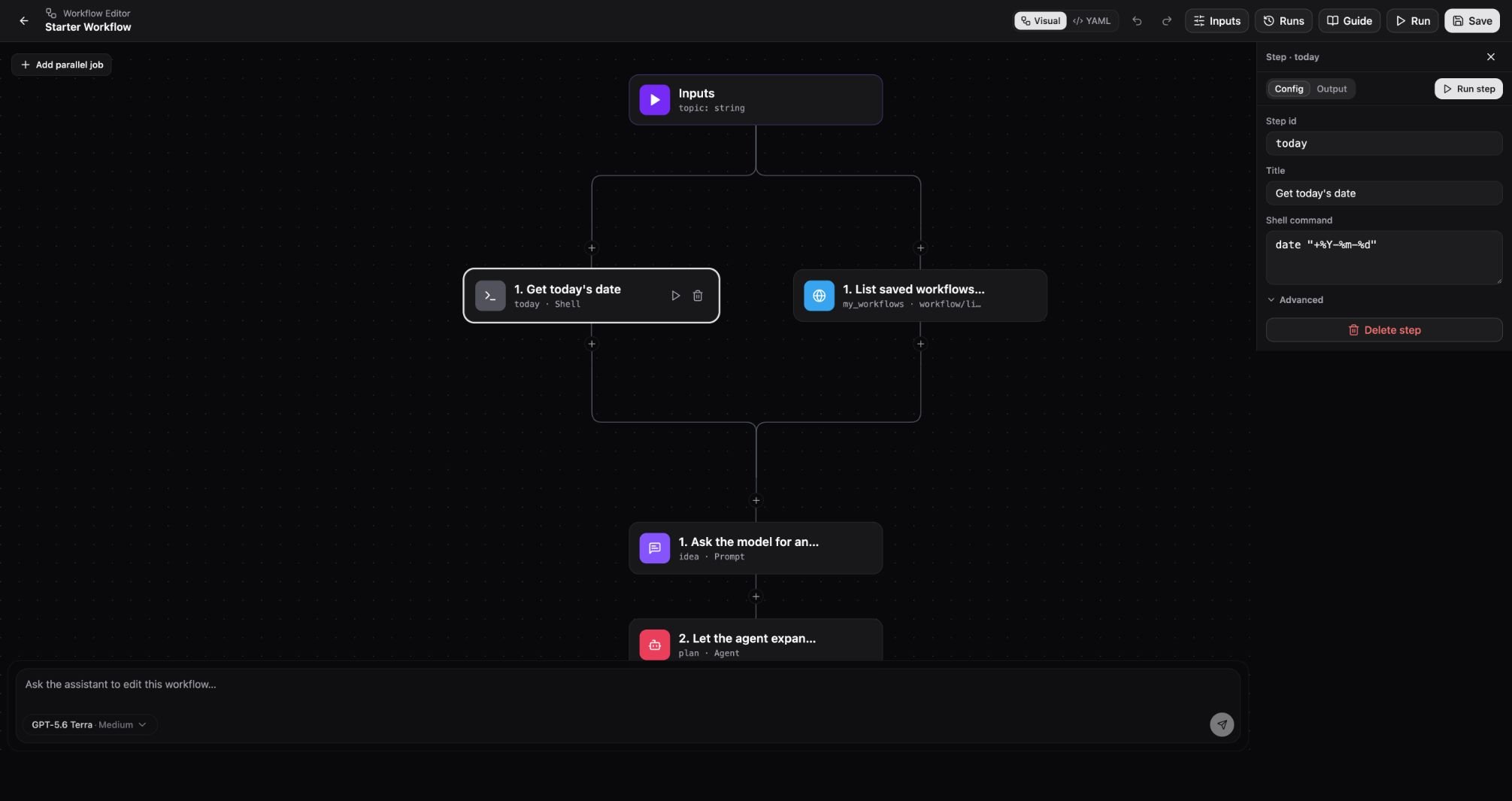
Візуальний редактор показує паралельні завдання, послідовні кроки та конфігурацію вибраного кроку.
- Візуальний: кроки як картки на полотні, з паралельними завданнями поруч.
- Кроки: кроки списком згори донизу з їхніми умовами, повтореннями та паралельними кроками. Скористайтеся меню Додати між двома кроками, щоб вставити крок саме там.
- Виберіть Візуальний на панелі інструментів редактора.
- Скористайтеся Додати крок сюди між вузлами, щоб вставити крок, або Додати паралельне завдання для окремої гілки. Список кроків відкривається з Нещодавно використані — кількома останніми вибраними кроками та інструментами, тож ті, які ви додаєте часто, під рукою в один клік. Плагін із багатьма інструментами показує перші вісім; виберіть Показати ще N, щоб побачити решту, або введіть запит для пошуку.
- Виберіть крок, щоб відкрити його інспектор. Редагуйте його ідентифікатор, заголовок і налаштування виконавця та відкрийте Поведінка, щоб змінити, як він виконується.
- Виберіть вузол Вхідні дані, щоб налаштувати оголошені вхідні дані робочого процесу: назву, тип (текст, число, істина/хиба, список або об’єкт), опис, типове значення і чи потрібне запуску значення. Під кожною назвою панель показує, як кроки читають ці вхідні дані, наприклад
{{ inputs.topic }}, і скільки кроків це роблять. Перейменування вхідних даних оновлює ці кроки на нову назву. Назва може містити літери, цифри та підкреслення, не може починатися з цифри й не повинна збігатися з іншими вхідними даними. - Перегляньте граф і користуйтеся Скасувати чи Повторити під час редагування.
- Виберіть Зберегти після перегляду змін.
Читання картки кроку
Кожна картка кроку показує назву кроку, а під нею — що крок робить: інструмент або вид кроку, потім початок його основного налаштування, наприклад Пошук в інтернеті · ‹topic› news або перші слова промпту. Значення, які він читає з вхідних даних і попередніх кроків, показано в ‹ › за назвою. Крок без назви показує свій ідентифікатор словами; наведіть на картку, щоб побачити його ідентифікатор. Картка кроку інструмента показує значок його плагіна. Маленькі позначки на картці показують, як виконується крок: лише коли умова істинна, по одному разу для кожного елемента списку, повторюється, повторює спробу в разі невдачі, виконується навіть після невдачі попереднього кроку або дозволяє робочому процесу продовжитися в разі невдачі. Наведіть на позначку, щоб прочитати її значення; змінюйте його в розділі Поведінка кроку.Вибір кроку
Вибір кроку шукає серед вбудованих кроків, інстальованих інструментів та інструментів MCP. Він пропускає інструменти, які лише відкривають вікно Enconvo або перелічують моделі й голоси провайдера; робочий процес усе одно може викликати їх за назвою у своєму YAML. Якщо ви не впевнені, який саме вам потрібен, введіть, що має робити крок, наприклад «підсумуй статтю трьома пунктами», і виберіть Попросити асистента додати внизу вибору (⌘↩). Коли нічого не збігається, Return робить те саме. Асистент додає крок саме там, де ви відкрили вибір: перед сусіднім кроком або після нього чи як нове паралельне завдання, і ви можете скасувати це, як будь-яку іншу відповідь асистента.Редагування кроку
В інспектора є вкладки Конфігурація та Вихідні дані. Виконати крок виконує вибраний крок; він може здійснювати справжні виклики інструментів чи команди оболонки. Перш ніж виконувати окремий крок, переконайтеся, що потрібні значення з попередніх кроків існують. Вкладка Конфігурація починається з Назви кроку, яку показує картка кроку, та його Ідентифікатора кроку, за яким інші кроки читають його результат. Що робить називає інструмент або вид кроку. Щоб крок робив щось інше, виберіть Змінити і виберіть інший інструмент чи вид кроку або опишіть, що він має робити, і виберіть Попросити асистента змінити:- Крок зберігає свій ідентифікатор, тож кроки, що читають його результат, продовжують працювати.
- Він зберігає, коли й як виконується: свою умову, повторення, повторні спроби та те, на що очікує.
- Налаштування нового інструмента починаються порожніми. Промпт, що став агентом, або агент, що став промптом, зберігає свій текст, модель і схему вихідних даних.
- Назва, яку крокові дав редактор, змінюється разом з новим інструментом; назва, яку ви написали, залишається.
Дублювання, зміна порядку чи вимкнення кроку
Щоб повторно використати крок, виберіть Дублювати в інспекторі або на картці кроку, коли наводите на неї. Копія зберігає всі налаштування кроку, з’являється одразу після оригіналу й отримує наступний вільний ідентифікатор, наприкладfetch_2.
Кроки в завданні виконуються згори донизу. Щоб змінити порядок, перетягніть картку кроку вгору чи вниз у межах її завдання; інші картки розсуваються, показуючи, де він опиниться. Також можна вибрати крок і вибрати Перемістити вгору чи Перемістити вниз в інспекторі або натиснути ⌥↑ чи ⌥↓. Натисніть ⌘Z, щоб скасувати переміщення. Якщо крок опиняється вище за крок, результат якого він читає, його картка показує попередження, доки ви не повернете його нижче.
Щоб поки що залишити крок осторонь, не видаляючи його, виберіть його й виберіть Вимкнути крок. Його картка тьмяніє й показує Вимкнено, запуски його пропускають, а кроки після нього все одно виконуються. Виберіть Увімкнути крок, щоб повернути його.
Робота з кількома кроками
Щоб змінити кілька кроків одразу, утримуйте ⌘ або Shift і клацайте їхні картки. Смуга вгорі полотна показує, скільки кроків вибрано, з Вимкнути (або Увімкнути) та Видалити для всіх них. Натисніть Esc або клацніть порожнє місце на полотні, щоб скасувати вибір, і ⌘Z, щоб скасувати дію. Якщо видалення зламає інші кроки або спорожнить завдання, Enconvo спершу питає. Підтвердження перелічує кожен крок, що залежить від тих, які ви видаляєте, і чому, наприклад Використовує свій результат чи Очікує на завершення. Виберіть один, щоб скасувати видалення й відкрити цей крок, щоб ви могли спершу його виправити. Те саме відбувається, коли ви видаляєте один крок. Щоб скопіювати кроки, виберіть один (або кілька) і натисніть ⌘C чи виберіть Скопіювати на смузі; ⌘X вирізає їх. Потім виберіть крок, після якого вони мають іти, і натисніть ⌘V:- Копії з’являються одразу після цього кроку або в кінці завдання, коли вибрано завдання, і зберігають свої налаштування.
- Копія, чий ідентифікатор уже зайнято, отримує новий, наприклад
fetch_2, а вставлені кроки, що читають один одного, переходять на нові назви. - Кроки вставляються в інший робочий процес так само, а ⌘V також приймає список кроків YAML чи JSON, скопійований з файлу робочого процесу.
Пошук, масштаб, збереження та запуск
- Щоб перейти до кроку у великому робочому процесі, натисніть ⌘F або виберіть кнопку пошуку на полотні, введіть частину назви, ідентифікатора, інструмента чи тексту кроку й виберіть його. Крок виділяється й виводиться у видиму область.
- Користуйтеся елементами масштабування в правому нижньому куті полотна. Виберіть рівень масштабу, щоб повернутися до 100%.
- Виберіть Знайти крок або натисніть ⌘F на полотні та введіть частину назви кроку, щоб виділити його й вивести у видиму область. Це працює й у вбудованих робочих процесах лише для читання.
- Натисніть ⌘S, щоб зберегти з будь-якого місця в редакторі, у Візуальному чи YAML, навіть під час введення в налаштуваннях кроку.
- Натисніть ⌘↩, щоб запустити робочий процес; його спершу буде збережено, якщо є зміни. У редакторі YAML, асистенті та інших багаторядкових полях натомість виберіть Запустити.
- Поки триває запуск, Запустити стає Зупинити. Після вибору воно показує Зупинення…, доки запуск не зупиниться.
Незбережені зміни
Поки в робочому процесі є незбережені зміни, заголовок редактора показує Незбережено. Виберіть це, щоб побачити рядки YAML, додані й вилучені від останнього збереження, і виберіть Відкинути зміни, щоб повернутися до збереженої версії; у Візуальному редакторі ⌘Z повертає ваші зміни. Якщо ви повертаєтеся до списку робочих процесів із незбереженими змінами, виберіть Зберегти та вийти, Відкинути або Продовжити редагування. Незбережені зміни також зберігаються на цьому Mac, поки ви редагуєте. Якщо вікно закриється чи перезавантажиться до збереження, повторне відкриття робочого процесу показує смугу вгорі з Відновити, що повертає ваші зміни одним кроком, який можна скасувати, або Відкинути. Зміни пропонуються назад лише тоді, коли збережений робочий процес відтоді не змінювався. У списку робочих процесів такий робочий процес показує тег Незбережені зміни, а його видалення також відкидає ці зміни.Скорочення полотна
Усі скорочення полотна також можна побачити за допомогою кнопки клавіатури біля Додати паралельне завдання.
Поведінка кроку
Розділ Поведінка інспектора задає, як виконується крок, без редагування YAML. Його заголовок перелічує те, що ви змінили, наприклад Лише якщо… · Повторні спроби 2×, або показує Типово.
Схема вихідних даних приймає необов’язкову JSON Schema для структурованого результату. Повторний вибір типового значення прибирає параметр із YAML. Розширені робочі процеси докладно пояснюють кожен параметр.
Використання асистента редагування
Виберіть Асистент на панелі інструментів редактора, щоб відкрити панель асистента поруч із полотном, а потім опишіть, що вам потрібно, наприклад: «Додай крок prompt, який підсумовує попередній результат». Для нового порожнього робочого процесу можна описати весь процес, наприклад: «Щоранку отримуй найпопулярніші історії з Hacker News і підсумовуй їх». Натисніть Return, щоб надіслати, і ⇧↩ для нового рядка, а модель виберіть під полем введення. Поки асистент працює, панель показує, що він робить, наприклад читає робочий процес, перевіряє параметри інструмента чи редагує, а полотно оновлюється по ходу. Полотно доступне лише для читання, доки відповідь не завершиться; виберіть Зупинити, щоб завершити її раніше.Надсилання додаткового, поки він працює
Не обов’язково чекати завершення відповіді, щоб попросити ще. Натисніть Return, поки асистент працює, і ваше повідомлення чекатиме в черзі над полем введення. Повідомлення з черги надсилаються по одному, по порядку, коли завершується кожна відповідь.- Перетягніть повідомлення з черги, щоб змінити порядок, скористайтеся його меню ⋯, щоб редагувати його, або виберіть значок кошика, щоб вилучити.
- Якщо ви вибираєте Зупинити або відповідь зазнає невдачі, черга позначається як Припарковано і більше нічого не надсилається саме. Виберіть Надіслати на повідомленні з черги, коли будете готові.
- Коли повідомлення не може чекати, наприклад виправлення того, що робить асистент, натисніть ⌘↩ замість Return або виберіть Надіслати зараз на повідомленні з черги. Поточна відповідь зупиняється, зберігає вже внесені правки й позначається як Перервано, а ваше повідомлення надсилається одразу. Решта черги не паркується; вона надсилається по порядку після цього.
Перегляд його змін
Кожна відповідь, що змінює робочий процес, закінчується карткою, яка перелічує кроки, що вона додала, змінила чи вилучила. Коли відповідь завершується, кроки, які вона додала, на полотні позначаються тегом Додано, а кроки, які вона змінила, — тегом Відредаговано, тож видно, що переглянути. Теги залишаються, доки ви не збережете, не скасуєте або не відмінете відповідь.- Виберіть крок на картці, щоб виділити його на полотні й вивести у видиму область. Ідентифікатори кроків, які асистент називає у своїй відповіді, наприклад
summarize, працюють так само. - Виберіть Запустити на картці відповіді, щоб випробувати останню зміну асистента. Він запускає робочий процес так само, як Запустити на панелі інструментів, спершу запитуючи вхідні дані, коли вони потрібні.
- Виберіть Скасувати на останній картці, щоб повернути робочий процес таким, яким він був до цієї відповіді. Скасувати (⌘Z) також відміняє цілу відповідь одним кроком.
Вказівка на крок або результат
- Щоб запитати про один крок, виберіть його на полотні й виберіть Запитати асистента в його інспекторі. Крок прикріплюється до вашого наступного повідомлення, тож «зроби це надійнішим» означає саме цей крок.
- Коли крок зазнає невдачі під час запуску, виберіть Виправити за допомогою асистента у підсумку запуску або на вкладці Вихідні дані кроку. Ваше повідомлення містить крок і його помилку, тож копіювати помилку не потрібно.
- Щоб запитати про частину результату кроку, виділіть текст на його вкладці Вихідні дані й виберіть Запитати асистента під виділенням. Текст з’являється як цитата над полем повідомлення й іде з вашим наступним повідомленням, тож ви можете запитати, що він означає або як змінити крок, що його створив.
Чати та постійні інструкції
Виберіть Новий чат угорі панелі, щоб почати знову; попередній чат залишається у списку. Виберіть назву чату вгорі панелі, щоб повернутися до попереднього чату про той самий робочий процес або видалити один. Збережений робочий процес зберігає свої останні десять чатів у цьому браузері. Щоб задати типові правила, яких асистент має завжди дотримуватися, виберіть Параметри (значок повзунків) угорі панелі й запишіть їх у розділі Інструкції, наприклад «Зберігай файли в ~/Downloads.», «Використовуй anthropic/claude-haiku-4-5 для кроків prompt.» або «Відповідай китайською.» Натисніть ⌘↩ або виберіть Зберегти. Інструкції застосовуються до кожного робочого процесу, який асистент створює чи редагує, а крапка на значку Параметрів показує, що вони ввімкнені. Щоб припинити їх використання, очистіть поле й збережіть.Запуск і перевірка
- Виберіть Вхідні дані та заповніть значення для цього запуску.
- Перевірте визначення та огляньте будь-які команди чи виклики інструментів.
- Виберіть Запустити і стежте за станом кроків у графі.
- Виберіть вкладку Вихідні дані кроку, щоб переглянути його результат чи помилку. Після запуску кожна картка кроку також показує перший рядок того, що крок повернув, або причину невдачі, замість свого опису; виберіть цей рядок, щоб відкрити вкладку Вихідні дані кроку. Виберіть Скопіювати на вкладці Вихідні дані, щоб скопіювати результат кроку або його помилку, коли він нічого не повернув, наприклад щоб вставити в чат чи документ.
- Відкрийте Запуски, щоб переглянути попередні запуски.
- Збережіть робочий процес, коли визначення вас влаштовує.
Вхідні дані запуску
Вхідні дані на панелі інструментів відкривають форму з одним полем для кожного оголошеного в робочому процесі вхідного значення, що показує його тип, опис і типове значення:- Залиште поле порожнім, щоб використати типове значення. Списки й об’єкти приймають JSON, наприклад
["a", "b"]. - Вхідне значення, позначене Обов’язково, що не має типового, потребує значення. Якщо воно порожнє або значення має неправильний тип, Запустити зупиняється до збереження чи запуску чогось і вказує на поле, яке слід виправити.
- Натисніть ⌘↩ у полі, щоб запустити.
- Форма починається зі значень, з якими робочий процес востаннє запускався в Enconvo. Виберіть Очистити, щоб одразу спорожнити кожне поле, тож наступний запуск знову використає типові значення. Перейменування вхідного значення зберігає введене вами для нього значення.
- Поки на полотні минулий запуск зі списку Нещодавні запуски, виберіть Використати значення з того запуску, щоб заповнити форму вхідними даними, з якими він виконувався, а потім запустіть його знову як було або зі зміною.
- Порожнє поле показує своє типове значення сірим. Щоб змінити довге типове значення, не набираючи його заново, виберіть Редагувати типове значення біля поля, щоб помістити типове значення в нього, а потім редагуйте.
- У Візуальному редакторі виберіть Редагувати вхідні дані, щоб змінити, що запитує робочий процес. Якщо кроки все ще читають вхідне значення, яке ви вилучаєте, Enconvo називає їх і питає, перш ніж вилучити. Виберіть Редагувати як JSON, щоб ввести вхідні дані як один об’єкт JSON, зокрема ключі, яких робочий процес не оголошує. Використовувати форму перемикає назад.
Коли запуск завершується
Коли запуск завершується, унизу полотна з’являється підсумок:- Якщо крок зазнав невдачі, підсумок називає його й показує рядок його помилки, що каже, що пішло не так, наприклад
command not found: datex, а не лише код завершення. Виберіть Показати помилку, щоб відкрити вкладку Вихідні дані цього кроку й вивести крок у видиму область полотна. - Виберіть Виправити за допомогою асистента, щоб передати асистентові невдалий крок і його помилку. Він починає відповідь із причини, а потім виправляє крок. Якщо причина поза робочим процесом, наприклад відсутній ключ API, помилка мережі чи відсутній файл, він каже, що змінити, замість редагування. Вкладка Вихідні дані невдалого кроку має ту саму кнопку Виправити за допомогою асистента.
- Виберіть Продовжити, щоб продовжити невдалий чи зупинений запуск. Кроки, що вже завершилися, зберігають свої результати; невдалий крок і все після нього виконуються знову. Якщо ви редагували крок після запуску, цей крок і кроки після нього теж виконуються знову. Якщо ви змінюєте вхідні дані запуску, увесь робочий процес виконується спочатку. Продовжити також з’являється біля Запустити на панелі інструментів, доки ви не почнете інший запуск.
- Після чистого запуску виберіть Показати вивід, щоб побачити результат останнього кроку. Підсумок зникає за кілька секунд, якщо щось не потребує вашої уваги; виберіть ×, щоб закрити його раніше.
Нещодавні запуски
Нещодавні запуски перелічують попередні запуски робочого процесу, найновіші першими. Кожен рядок показує:- чи запуск був успішним, невдалим або ще виконується;
- коли він почався і скільки тривав;
- чи його розпочав розклад (Заплановано) або чат (З чату);
- вхідні дані, з якими він виконувався (наведіть, щоб побачити всі), і помилку, якщо він зазнав невдачі.
Запуск за розкладом
Розклад угорі панелі Запусків перелічує автоматизації, що запускають цей робочий процес, з часом кожного наступного запуску та вхідними даними, з якими вони виконуються.- Коли останній запуск автоматизації зазнав невдачі, наведіть на Останній запуск не вдався, щоб побачити причину, або виберіть це, щоб відкрити цей запуск на полотні й побачити, який крок зазнав невдачі.
- Вимкніть чи ввімкніть автоматизацію її перемикачем або виберіть олівець, щоб змінити її розклад.
- Виберіть Додати розклад, щоб відкрити форму просто там, з уже вибраним цим робочим процесом і вхідними даними, заповненими з Вхідні дані для запуску.
- Виберіть Видалити на розкладі, щоб вилучити цю автоматизацію.
Редагування YAML
Збереження записує робочий процес у~/.enconvo/workflows/<id>.yaml. Виберіть YAML, щоб працювати з тим самим документом як із вихідним кодом. Редактор перевіряє під час друку: помилка називає свій рядок і стовпець, а попередження позначає поля, що нічого не роблять. Позначка Дійсний або Недійсний і дія Перевірити перевіряють увесь документ. Використовуйте літери, цифри та підкреслення для ідентифікаторів завдань і кроків і починайте з літери або підкреслення. Коли ви перемикаєтеся назад на Візуальний, ⌘Z скасовує ваші правки YAML одним кроком.
Ada у полі Назва у розділі Вхідні дані. Останній крок дає Result: Hello, Ada!.
Звернення до попередніх результатів
Додайте
needs на рівні завдання, перш ніж читати вихідні дані іншого завдання. Переглядайте результати інструментів у Вихідні дані, а не припускайте, що кожен інструмент повертає ті самі поля.
Вставлення значення без набору
У Візуальному редакторі набирати це вручну не потрібно. Виберіть Вставити значення (кнопка{x} праворуч від поля кроку, такого як промпт, команда, налаштування інструмента чи умова), щоб побачити, що цей крок може читати: вхідні дані робочого процесу, результати попередніх кроків у його завданні, кроки завдань, на які він очікує, а для повторюваного кроку — поточний елемент чи раунд. Шукайте у списку й виберіть одне; воно потрапляє туди, де був ваш курсор, або замінює виділений вами текст.
- Крок оболонки пропонує свій надрукований текст як
{{ steps.<id>.stdout | trim }}. - Крок зі схемою вихідних даних або попереднім запуском також перелічує поля свого результату.
- Умови, Зупинити, коли та список, за яким повторюється крок, отримують правильну форму для свого поля, наприклад просте
steps.check.output.okв умові.
Типи кроків
Кожен фрагмент нижче — це запис кроку: помістіть його у списокsteps завдання. У Візуальному редакторі виберіть той самий тип кроку у виборі кроку.
Shell
steps.today.output.stdout. Необов’язкові параметри включають cwd, shell, timeoutMs та env. Команди використовують дозволи вашого облікового запису Mac; перевіряйте команди перед запуском.
Prompt
Agent
Tool
tool — це маршрут Local API у формі зі скісною рискою. with задає параметри (params — його псевдонім). Знайдіть доступні маршрути в Параметри → API або попросіть асистента редагування оглянути інстальовані інструменти.
Transform
Використовуйтеuses: transform зі value, щоб поєднати вхідні дані чи попередні результати без виклику моделі. Приклад у розділі Редагування YAML використовує два кроки transform.
Subworkflow
Використовуйтеuses: workflow зі збереженим workflowId або вбудованим документом workflow, щоб запустити багаторазовий дочірній процес. У Візуальному редакторі виберіть збережений робочий процес за назвою й заповніть у формі вхідні дані, які він просить. Крок Subworkflow без вибраного робочого процесу не проходить; він зупиняє запуск і каже, чого бракує. Дивіться Розширені робочі процеси.
Approval
message з кнопками Схвалити та Відхилити і чекає вашої відповіді до 24 годин, якщо крок не задає timeoutMs. Якщо схвалено, кроки після нього виконуються. Якщо відхилено чи без відповіді, він пропускається, як хибна умова: кроки після нього пропускаються, а його крок else_of виконується. steps.confirm.output.feedback містить те, що ви ввели, відхиляючи. Ставте його безпосередньо перед кроком, що надсилає, публікує, видаляє чи платить. Коли ви вибираєте Спробувати знову після відхилення, новому запуску повідомляють, що ви відхилили і чому. Відхилення схвалення всередині підпроцесу зупиняє весь запуск, а не лише підпроцес.
Judge
question про input значенням yes і probability. yes істинне, коли ймовірність досягає threshold (0.5, якщо ви не задали інше). Розгалужуйте за ним через if: "{{ steps.urgent.output.yes }}" і крок else_of.
Classify
options і повертає його label, confidence та probabilities кожного варіанта. options — це список щонайменше з двох міток або відображення кожної мітки на її значення. Розгалужуйте через if: "{{ steps.kind.output.label == 'billing' }}".
Кроки Judge та Classify виконуються в Enconvo Cloud, тож потребують, щоб ви ввійшли в обліковий запис і мали бали. Вони не приймають output_schema.
Перегляньте кроки
Перемикайтеся між Візуальним і YAML, переглядайте вхідні дані запуску та відкривайте інспектор кроку. Робочий процес не змінюється й не виконується. Цей німий огляд використовує справжні знімки інтерфейсу з доданими паузами для читання. Письмові кроки вище дають ті самі інструкції.Дивіться також
Робочі процеси
Завдання, кроки та як запускаються робочі процеси.
Створіть свій перший робочий процес
Відеоурок від шаблону до завершеного запуску.
Розширені робочі процеси
Умови, цикли, повторні спроби, схеми вихідних даних і підпроцеси.
Автоматизації
Запускайте робочий процес за розкладом.