

/v1/models、/v1/chat/completions 和 /v1/responses。Enconvo 的 OpenClaw 服务提供商使用的是 Chat Completions API(/v1/chat/completions)。
Enconvo 不会在此服务提供商上使用 OpenClaw Responses API。请通过其兼容 OpenAI 的 Chat Completions 网关配置 OpenClaw。
开始之前
- 在将要运行网关的机器上安装好 OpenClaw
- OpenClaw 网关正在可访问的主机和端口上运行
- 已启用 Chat Completions 网关端点
- 已从
~/.openclaw/openclaw.json获取网关令牌 - 在 Enconvo 中已启用 OpenClaw AI 模型服务提供商
自动设置
打开 设置 → AI 模型 → OpenClaw。设置卡片可以为你启动、停止和配置本地 OpenClaw 网关。 当 OpenClaw 与 Enconvo 安装在同一台 Mac 上时,请使用 自动设置。Enconvo 将依次执行以下操作:1
查找 OpenClaw
检查这台 Mac 上是否存在
openclaw CLI。2
启用 Chat Completions
运行
openclaw config set gateway.http.endpoints.chatCompletions.enabled true。3
准备网关令牌
从
~/.openclaw/openclaw.json 读取 gateway.auth.token,如果缺失则创建一个。4
启动网关
启动或重启 OpenClaw 网关服务。
5
验证 API
通过
/health 和 /v1/models 探测网关。6
保存凭据
将基础 URL 和网关令牌保存到 Enconvo 的 OpenClaw 凭据中。
开启 OpenClaw 网关
你可以直接让 OpenClaw 为你准备好网关信息:1
启用 Chat Completions
执行一次命令以启用兼容 OpenAI 的 Chat Completions 端点:
2
选择绑定模式
如果仅限本机访问,保留默认的回环地址绑定即可。如果要让局域网内的其他设备访问网关,请绑定到局域网:
3
重启网关
使配置更改生效:
4
检查网关状态
确认网关正在运行:
手动连接 OpenClaw
打开 设置 → AI 模型 → OpenClaw,然后配置凭据提供商。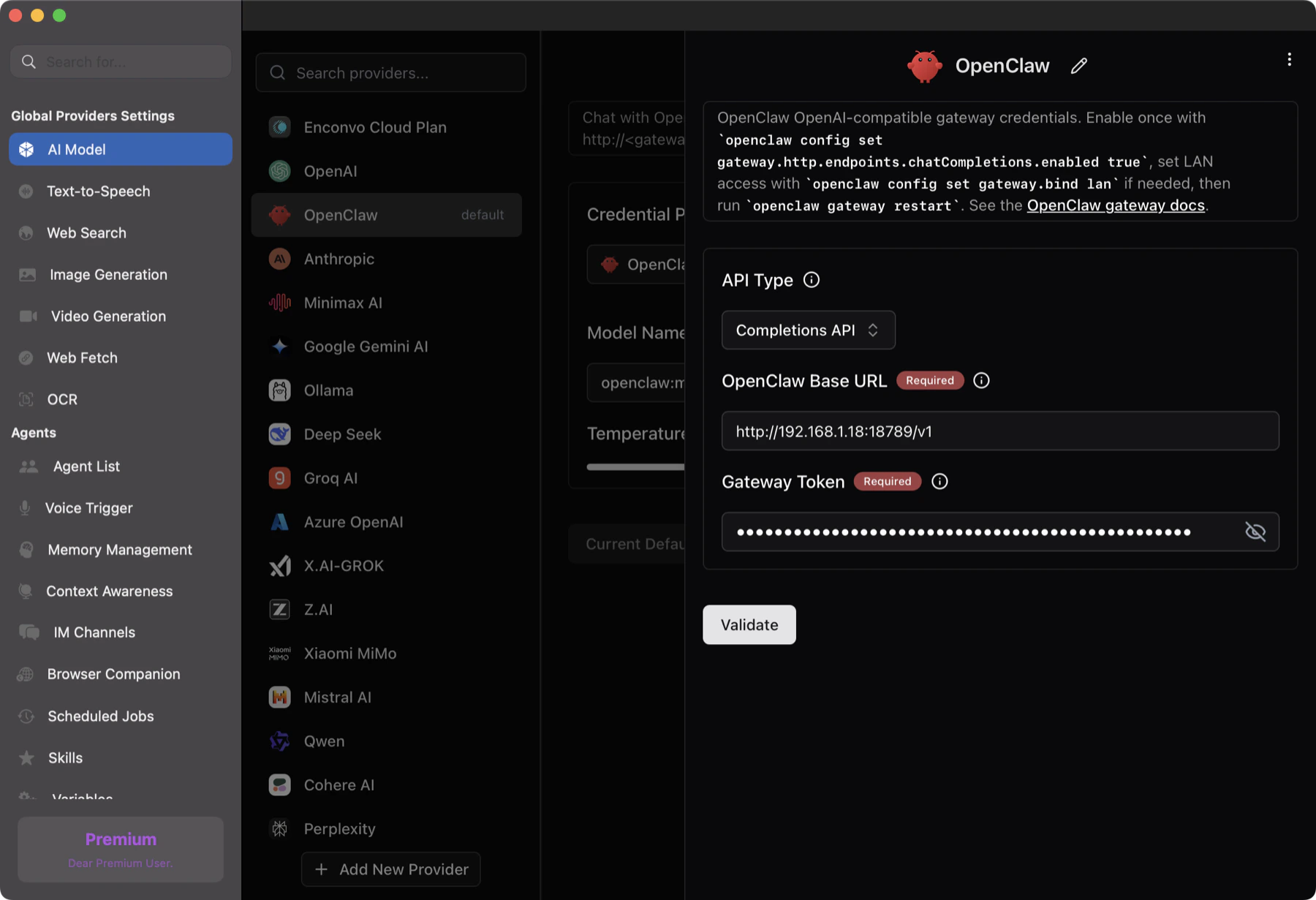
Enconvo 会自动为 OpenClaw 使用 Chat Completions API。
请使用以
/v1 结尾的基础 URL,而不是完整的 /v1/chat/completions 端点。例如,如果你的端点是 http://192.168.1.18:18789/v1/chat/completions,请输入 http://192.168.1.18:18789/v1。
从默认的 OpenClaw 配置文件读取网关令牌:
请求与附件的工作方式
Enconvo 通过兼容 OpenAI 的 Chat Completions 发送 OpenClaw 请求:openclaw:main 或你的 OpenClaw 智能体列表所公布的其他模型名称。
将 OpenClaw 用作 AI 模型
配置完成后,OpenClaw 会出现在模型选择器中。选择 OpenClaw,然后选择由智能体支持的模型,例如openclaw:main。
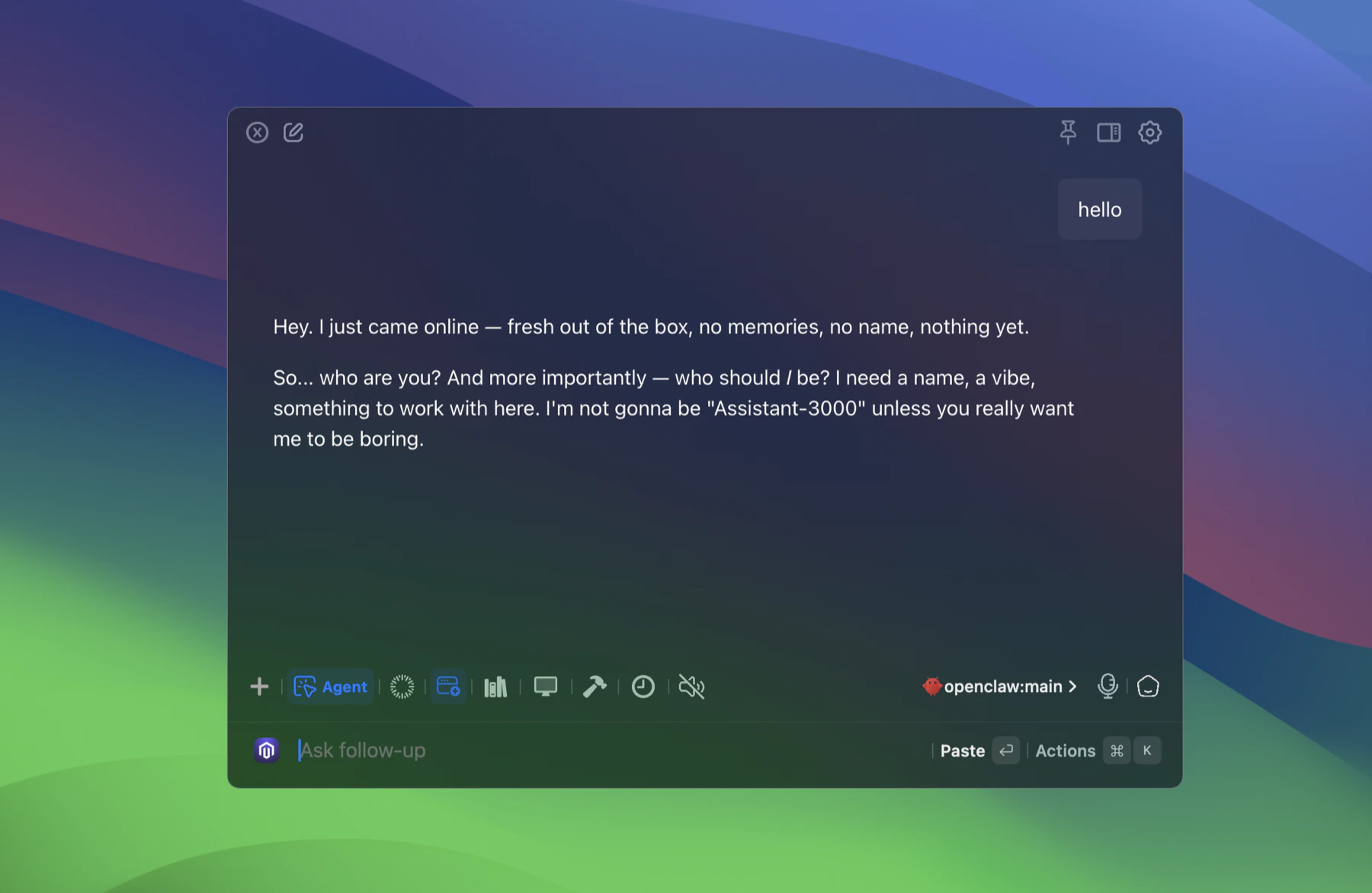
1
打开模型选择器
在聊天或其他由模型驱动的 Enconvo 功能中,点击当前模型名称。
2
选择 OpenClaw
在服务提供商列表中选择 OpenClaw。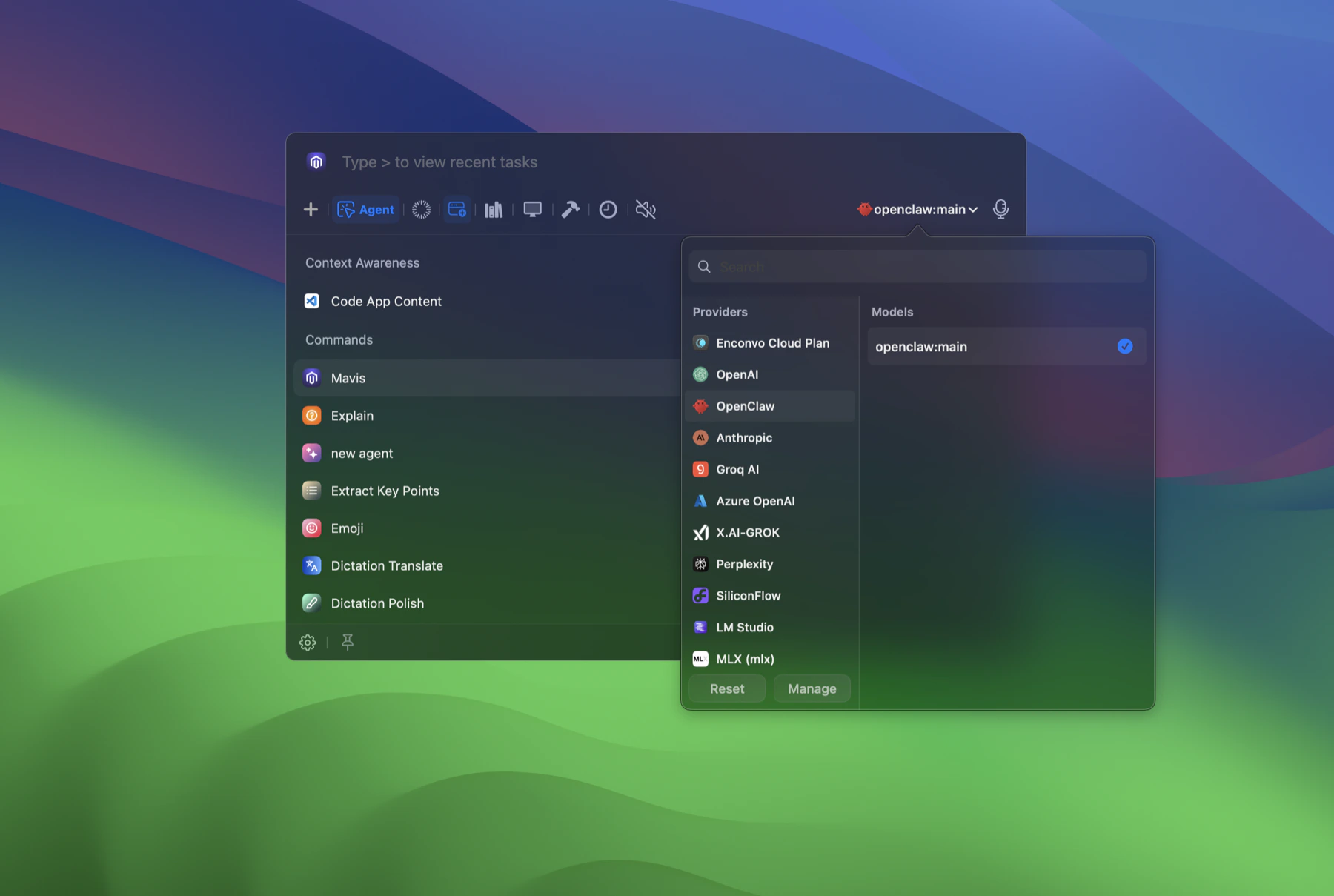
3
选择一个 OpenClaw 智能体模型
从模型列表中选择
openclaw:main 或其他 OpenClaw 智能体。4
正常运行功能
提问或运行该 Enconvo 功能。所选的 OpenClaw 智能体会在后台处理模型调用。
openclaw agents list 加载 OpenClaw 模型。如果本地没有可用的 OpenClaw CLI,Enconvo 会回退到 openclaw:main。
为 OpenClaw 创建一个智能体
你也可以创建一个协调特定 OpenClaw 智能体的 Enconvo 智能体。当你想围绕某个 OpenClaw 智能体构建面向 Enconvo 的工作流、工具集或提示词时,这会非常实用。1
打开创建智能体
打开 SmartBar 并搜索 创建智能体。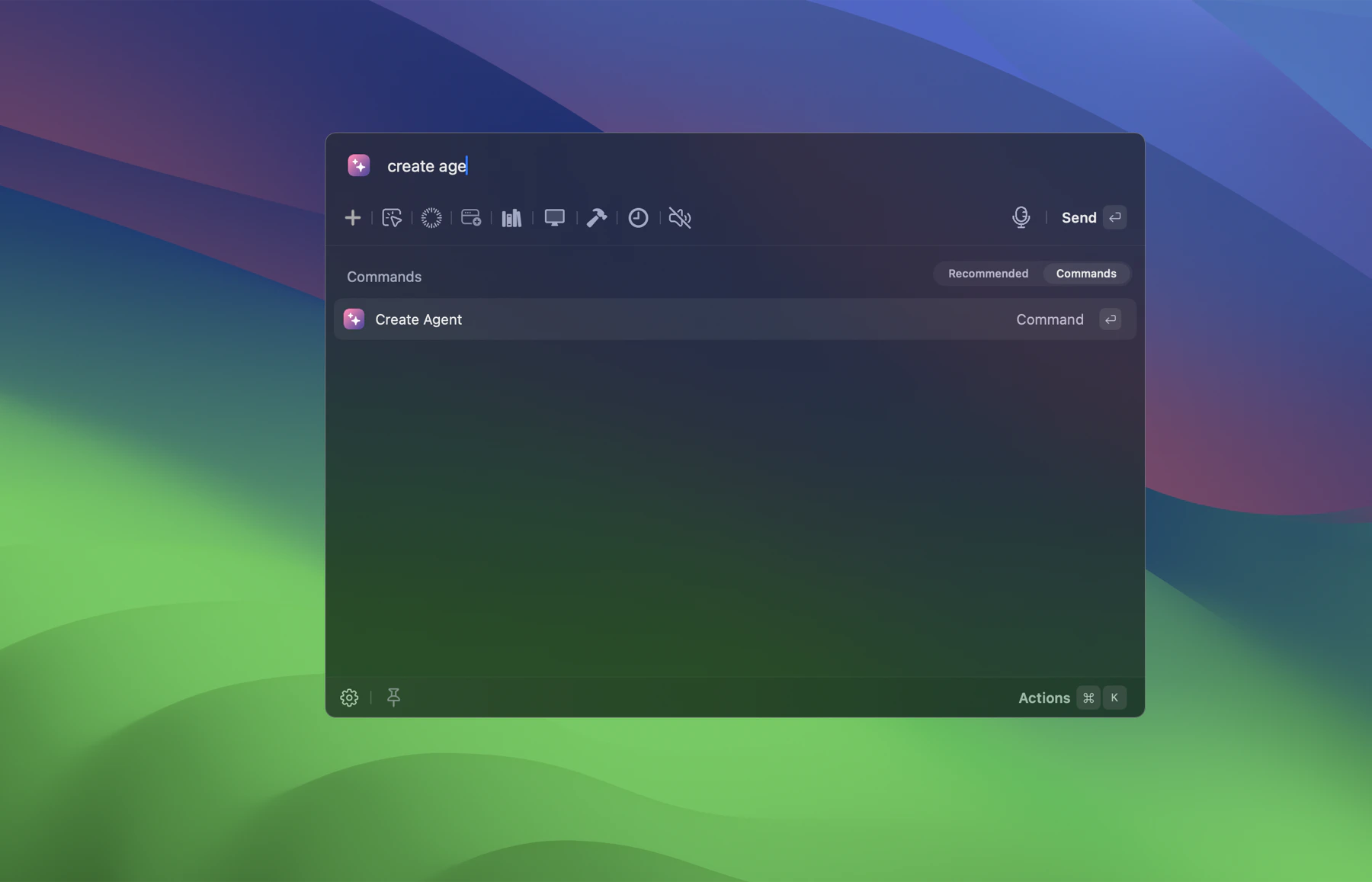
2
命名智能体
设置一个清晰的名称,例如 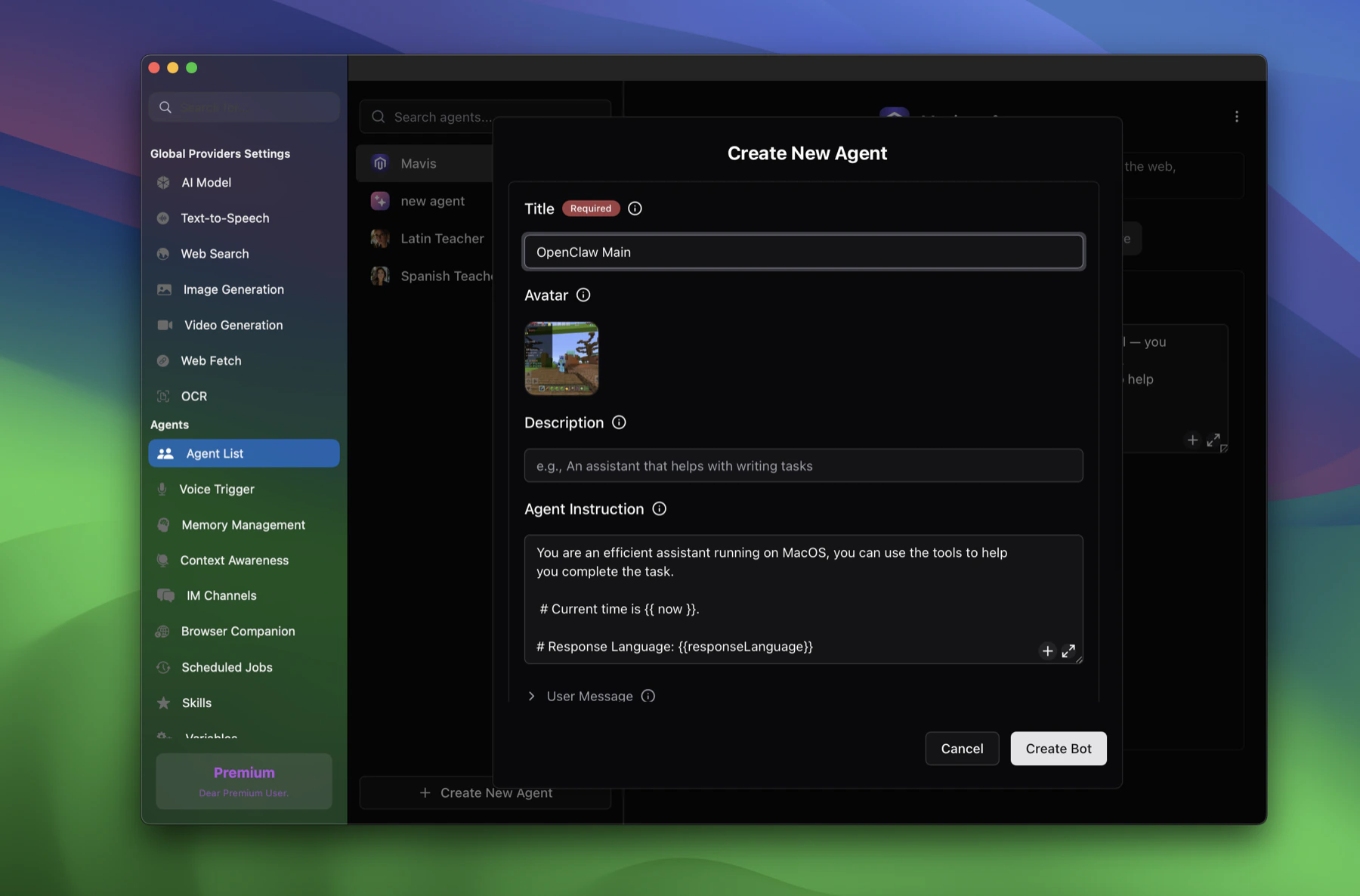
OpenClaw Main。3
编写协调指令
为该 Enconvo 智能体编写指令,说明它应如何配合 OpenClaw 工作。
4
选择 OpenClaw 模型
在智能体的模型设置中,选择 OpenClaw 并选取
openclaw:main。5
保存并使用智能体
与新建的 Enconvo 智能体开始对话。它将使用所选的 OpenClaw 智能体模型,同时保留你配置的 Enconvo 智能体界面和工具。
故障排除
模型选择器中没有显示 OpenClaw
模型选择器中没有显示 OpenClaw
请确认已在 设置 → AI 模型 中启用 OpenClaw 服务提供商。如果模型列表为空,请验证本地的
openclaw agents list 是否能正常工作,或使用默认的 openclaw:main。验证失败并提示未授权
验证失败并提示未授权
请重新检查网关令牌。Enconvo 需要
gateway.auth.token 的值,并会将其作为 Bearer 令牌发送。连接失败
连接失败
使用
openclaw gateway status 确认网关正在运行。如果 Enconvo 在另一台设备上,请将 gateway.bind 设为 lan,重启网关,并在基础 URL 中使用宿主机的局域网 IP。启动成功但 Enconvo 短暂提示需要处理
启动成功但 Enconvo 短暂提示需要处理
OpenClaw 可能会在 HTTP 网关准备就绪前就报告 LaunchAgent 已重启。请等待几秒钟再查看设置卡片的运行状态徽章。你也可以直接通过
openclaw gateway status 和 curl http://127.0.0.1:18789/health 进行验证。网关正在运行但 /v1/models 失败
网关正在运行但 /v1/models 失败
请确认 Enconvo 使用的令牌与
~/.openclaw/openclaw.json 中的 gateway.auth.token 一致。设置状态可以通过 /health 检测到正在运行的网关,但模型验证需要 Bearer 令牌。图片附件被忽略
图片附件被忽略
Enconvo 中的 OpenClaw 服务提供商目前仅支持文本。Enconvo 不会将图片附件发送给 OpenClaw;如需直接输入图片,请选择支持视觉的服务提供商。
基础 URL 有误
基础 URL 有误
请输入
http://<gateway-host>:<port>/v1。不要在 Enconvo 的基础 URL 字段中包含 /chat/completions。相关内容
Hermes Agent
以相同方式连接另一个智能体网关。
智能体
为智能体提供指令和工具。